图像标注是带图像的标注。图像标注有两种类型。
图像
 “图像”是包含图像的未附着标注。标注不会链接到任何零部件,可以作为独立的标注放置到文档中。
图像特性:
- 轮廓 - 为图像标注的轮廓设置颜色和宽度
- 形状 - 设置标注的形状。图像将根据选定的形状进行修剪。
- 锁定纵横比 - 调整大小时图像将保持纵横比。
- 样式 - 提供用于图像标注的预设样式列表。
- 保持在顶部 - 即使在旋转零部件时标注也始终显示在前景中
- 固定到屏幕 - 图像标注固定到二维空间的屏幕中。旋转零部件不会影响标注的位置。
- 在 SketchBook Pro 中编辑 - 在 Autodesk SketchBook Pro 中打开图像以进行编辑。安装 SketchBook Pro 后,该命令才可用。
- 在 SketchBook Designer 中编辑 - 在 Autodesk SketchBook Designer 中打开图像以进行编辑。安装 SketchBook Designer 后,该命令才可用。
访问命令:
“常用”选项卡  “标注”面板 “图像”
附着的图像
 “附着的图像”是包含关联至零部件的图像的指引线标注。
图像特性:
- 箭头 - 从预设列表中选择指引线的箭头类型。
- 轮廓 - 为附着的图像标注设置轮廓的颜色和宽度。
- 形状 - 设置标注的形状。图像将根据选定的形状进行修剪。
- 指引线 - 选择标注的指引线样式。默认样式为“简单线”指引线样式。
- 简单线 - 一种连接零部件和标注的线状指引线。
- 弯头 - 一种连接零部件和标注的带弯头的线状指引线。
- 圆锥形 - 一种连接零部件和标注的圆锥形指引线。
- 锁定纵横比 - 调整大小时图像将保持纵横比。
- 样式 - 提供用于图像标注的预设样式列表。
- 保持在顶部 - 即使在旋转零部件时标注也始终显示在前景中。
- 固定到屏幕 - 图像标注固定到二维空间的屏幕中。旋转零部件不会影响标注的位置。
- 在 SketchBook Pro 中编辑 - 在 Autodesk SketchBook Pro 中打开图像以进行编辑。安装 SketchBook Pro 后,该命令才可用。
- 在 SketchBook Designer 中编辑 - 在 Autodesk SketchBook Designer 中打开图像以进行编辑。安装 SketchBook Designer 后,该命令才可用。
访问命令:
“常用”选项卡 “标注”面板 “附着的图像”
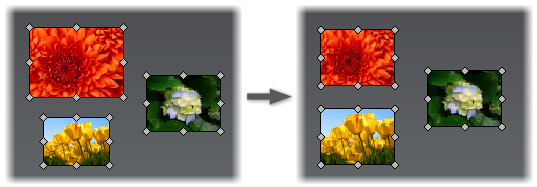
提示: 若要为未附着的图像标注设置相同大小,请在图形窗口中,选择一个图像以用作大小模式。然后按住 Ctrl 键并选择要调整尺寸的图像。单击“标注”选项卡 “大小”“设置为相同大小”。所有图像的大小都会更改以匹配第一个所选图像。
“大小”“设置为相同大小”。所有图像的大小都会更改以匹配第一个所选图像。