本任务中,您将使用冷却系统向导设计简单的冷却回路布局。
该向导不能创建冷却系统的所有可用功能,但它可以很好地创建一个快速的初始布局,这一初始布局可以用作更复杂冷却系统(如包括喷水管、隔水板和其他冷却辅助装置的冷却系统)的基础。
- 确保在任务 1 中创建的 建模教程 工程已打开。
- 单击
 )。
)。 - 选择“文件类型”下拉列表。将显示直接支持的文件类型列表。选择“ 方案文件 (*.sdy) ”。
- 导航至 教程 文件夹,通常为 C:\Users\Public\Public Documents\Autodesk\Moldflow Synergy 20xx\tutorial。
- 单击文件 model_4_cooling.sdy,然后单击“打开”。
注: “冷却回路向导”要求零件位于 XY 平面内。
- 使用 ViewCube 选择
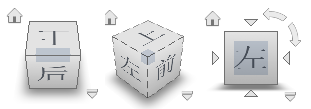 主视图。 会调整模型取向,使分型面位于 YZ 平面内(如下图所示)。使用该取向无法成功创建冷却回路。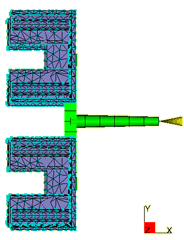
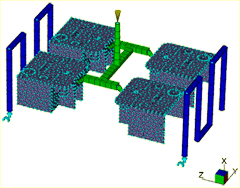
如果“冷却回路向导”使用上图所示的模型取向,冷却回路将在 XY 平面上创建。下图显示的是将会创建的不正确的冷却回路。
- 单击
 。 模型中的所有单元将变为粉色。
 - 单击
 ,然后从下拉菜单中选择
  “旋转”。 将在“工具”选项卡中打开“旋转”对话框。
 - 在下拉列表中选择“ Y 轴 ”,并在“角度”框中输入 -90。
- 单击“应用”。
- 选择
 以查看布局。 XY 平面即与模型顶面平行。
 - 在“工程”窗格中,单击“工具”选项卡上的“关闭”。
- 单击
 。 将显示冷却回路向导的第一页。该页面用于指定冷却回路的布局,尤其是管道直径、零件表面到冷却回路的距离,以及回路相对于零件的对齐情况。
 - 在冷却回路向导的第一页输入以下值:
- 管道直径:6 mm
- 零件表面到冷却回路的距离:15 mm
- 确保选中 Y 对齐选项。
- 单击“下一步”移动到下一向导页面。 向导的第二页用于指定管道数量,以及彼此的间距和与零件的间距。
- 输入以下值:
- 管道数量:4
- 两个管道中心之间的距离:40
- 与零件之间的距离:20。
- 单击“预览”。 向导底部还有两个附加选项:
- 首先删除现有回路
- 默认情况下,此选项处于激活状态,并且会在创建回路之前从模型中删除所有现有冷却回路。
- 使用软管连接管道
- 允许向导将可选的软管属性应用到冷却管道的连接终段;本练习中不选择此复选框。带有软管属性的冷却回路段的热传导系数为零,因此它们对零件的冷却没有帮助。
- 单击“完成”。
- 旋转模型,从视觉上检查冷却系统。现在,模型应按下图所示显示出来。
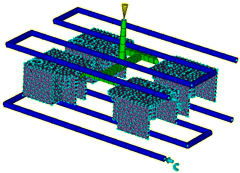
提示: 如果未能获得所需结果,请单击“快速访问”工具栏上的 “撤消”以删除冷却系统,然后单击 以重新启动该向导。向导会记住上次使用的所有设置,因而可以简化向导设置步骤,您只需根据需要进行调整即可。
 看起来冷却管道之间的距离可能过大。
- 使用以上说明将冷却管道之间的距离改为
30mm
。
接下来将检查向导自动应用的冷却液入口参数并将两个回路中的入口温度改为 30°C。
- 单击
 ,然后单击其中一个浅蓝色冷却液入口符号将其选中。它们位于冷却回路的起始位置。
 - 右键单击并选择“ 属性 ”。 您将看到冷却液为水,并且已应用默认冷却液温度。
- 将冷却液入口温度更改为 30°C ,在“名称”框中输入 Water - 30 degrees,然后单击“确定”。
- 对其他冷却液入口符号重复此操作。
也可以手工创建一部分或全部冷却回路。使用冷却回路向导创建冷却回路之后,还可以更改其直径。若要执行此操作,请单击 “选择”,单击要更改的冷却回路段,然后单击鼠标右键并选择
“属性”
。
现在,“方案任务”窗格中的每一项都会在其旁边有一个  勾选标记,并且“在云中分析”步骤应处于激活状态。这表示分析所需的所有准备步骤均已完成。模具现在即可进行分析。如果在“方案任务”窗格中双击
  “在云中分析”图标,分析将开始。根据您的计算机情况,分析所需的时间会超过 10 分钟。现在分析已完成,我们将在下一任务中讨论该分析。
单击下方的 下一主题 链接即可跳转至教程的下一任务。