在本任务中,您将使用两个网格修复工具(“合并节点”与“交换边”)消除高纵横比单元。
注: 通常,在手动编辑网格之前,应该首先使用“网格修复向导”或“网格工具”对话框中的“修改纵横比”命令尝试将最大纵横比自动减小到可接受的水平。
纵横比:交换边
- 请确保任务 1 中所创建的 教程 3 工程处于打开状态。
- 单击
 )。
)。 - 导航至 “教程” 文件夹,路径通常为 C:\Users\Public\Public Documents\Autodesk\Moldflow Flex 20xx\tutorial。
- 在“文件类型”下拉列表中,选择“方案文件(*.sdy)”。
- 单击
tutorial_3_task_4.sdy
文件,然后单击“打开”。
在此模型上已修正之前任务中存在的连通性问题。我们将分离具有已定义纵横比范围的单元,然后将其置于诊断层中。
- 单击
 ()以显示“纵横比诊断”窗格。
 - 输入最小纵横比值为 8,最大纵横比值为 15。
- 选择“ 将结果置于诊断层中 ”,将纵横比在上述范围内的单元移动到自己的层中。
- 单击“显示”,然后单击“关闭”。
- 在“层”面板中,右键单击名为“
诊断结果
”的层,然后选择“隐藏所有其它层”。
高纵横比单元将加亮显示,且具有突出的尖峰。您可能需要稍微旋转模型以查看尖峰。
- 单击
 ()。
()。 - 使用 ViewCube,单击
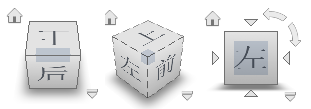 “后视图”。看起来好像显示了两个相邻的单元。稍微旋转模型,便可清晰地看到一个单元位于另一个单元的前面。缩放并旋转模型,直到看到下图所示的单元为止,它的尖峰指向观察者。
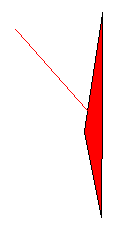
- 要了解如何处理高纵横比单元,最好查看相邻的单元。在“层”窗格中,单击
 展开层。
展开层。
将显示“展开层”对话框。使“展开当前选择”保留默认的“1”“级”。
- 单击“确定”。
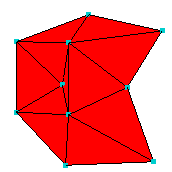
现在应该显示如下内容:
- 单击
 。
。 - 单击具有高纵横比的单元(有尖峰伸出)。
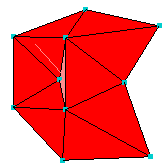
单元编号将在“交换边”工具窗格的“选择第一个三角形”框中显示。 - 单击与高纵横比单元的长边相连的单元:
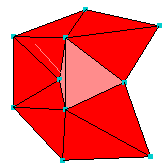
第二个单元的数字将在“交换边”工具窗格的“选择第二个三角形”框中显示。 - 单击“应用”。
通过改变相连形成局部表面的节点,已消除高纵横比单元。
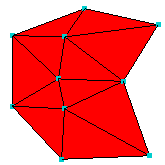
- 单击“工具”窗格上的“关闭”。
注: 或者,单击
 ,然后单击节点并将其拖动到更合适的位置。
 - 单击 ,然后单击
 “上一步”。在模型上旋转并放大,以便选择如下所示的单元。
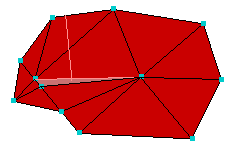
在此之前是通过交换边来解决高纵横比单元。在本例中,将会使用屏幕中纵向的单元替换横向的高纵横比单元。我们需要一种不同的方法 - 合并节点。
- 单击
 。
。
将显示“合并节点”窗格。
- 单击高纵横比单元短边上的其中一个节点。这第一个节点是合并的目标。
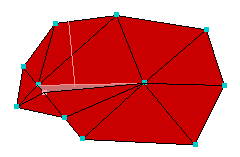
- 单击单元短边上的另一个节点。此节点将被合并到目标节点上。
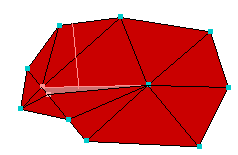
选择节点的顺序会改变合并的结果。Autodesk Moldflow Insight 已经在“合并节点”窗格的“输入参数”框中填充了节点识别号。
- 单击“应用”。
第二个节点已合并到第一个节点,周围单元也进行了相应的调整。
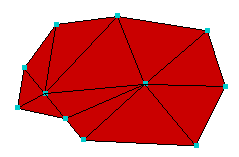
- 关闭“合并节点”对话框。
上述方法可用于逐个消除网格中其余的高纵横比单元。
在下一任务中,您将学习如何修复自由边。
单击下方的 下一主题 链接即可跳转至教程的下一任务。