“工程”面板显示有关正在进行分析的模型的信息。
确保已打开先前任务中使用的方案。或者打开在 导入模型 教程中创建的 入门 工程中的 tutorial_model 。
“工程”面板位于用户界面的左上角。

如果此面板未显示,则可通过单击  (并选中“工程和方案任务”进行访问。
此面板的顶部有两个选项卡:“任务”选项卡和“工具”选项卡。
“任务”选项卡

“任务”选项卡分为两部分
-
“工程视图”窗格
“工程视图”窗格是“任务”选项卡的上半部分。这里列出了当前工程中的方案。方案名称右侧的图标是分析图标,将在以后的教程中介绍它们。

显示的窗格显示以下情况:当前工程为 入门 ,当前可用的唯一方案为 tutorial_model (最初导入的方案)。
-
方案任务窗格
“方案任务”窗格是“任务”选项卡的下半部分,这里显示激活方案的详细信息。这里还显示分析前所需的任务状态和生成的结果。

“工具”选项卡
“工具”选项卡是“工程”面板的第二个选项卡。

在分析前,模型通常需要一些几何操作或特征定义。将在“工具”选项卡中打开建模对话框。
- 在“方案任务”窗格的“结果”部分中,勾选“ 填充时间 ”,以可视化表示填充模具所需的时间。
- 旋转模型研究此结果。
- 使用其他可用的分析结果进行实验。
- 单击
 ()。将在“工具”选项卡中打开“纵横比诊断”对话框。 此功能将在网络教程中进行介绍。
 - 确保“最小输入”参数为默认值 6。
- 勾选“将结果置于诊断层中”选项。
- 单击“显示”。
- “模型”窗格中显示的线表示纵横比大于 6 的单元的位置。线的颜色代表问题的严重长度。
- 旋转和放大模型的各个部分以研究具有高纵横比的单元。将在“层”面板任务中再次查看这些结果。
- 在模型上单击鼠标右键,然后选择
 “网格诊断”来删除线。
 - 将模型恢复到在模型操作任务中介绍的原始取向。使用
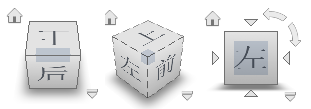 “ViewCube”,选择“前”,然后单击
  ()。
()。
单击下方的 下一主题 链接即可跳转至教程的下一任务。