Autodesk Nastran In-CAD 2016 Subscription Advantage Pack (SAP)(2015 年 9 月)
Autodesk® Nastran® In-CAD 2016 Subscription Advantage Pack (SAP) 可供具有当前 Subscription 维护合约的客户以及购买了 Subscription 维护合约许可的新客户使用。
若要成功安装 Autodesk Nastran In-CAD 2016 SAP,请考虑以下内容:
- 安装仅适用于 Windows 7 SP1、Windows 8、Windows 8.1 和 Windows 10 操作系统。
- Inventor 用户:支持的 Autodesk Inventor(Standard 和 Professional)版本为 2016。
- SolidWorks 用户:支持的 SolidWorks(Standard、Premium 和 Professional)版本为 2014 SP1+ 和 2015。
- 您必须具有大约 1.5GB 的可用磁盘空间。开始安装之前快速检查可以节省一些时间。
可采用以下两种方式进行安装:
- 完整安装
- Application Manager 中的修补程序
完整安装
以下概述的步骤允许具有 Subscription 维护合约许可的新用户安装 Autodesk Nastran In-CAD 2016 SAP。
- 以管理员身份登录到您的计算机。
- 将可执行文件下载到您的计算机并解压缩这些文件。
- 通过在 Setup.exe 上单击鼠标右键并从安装程序中选择“以管理员身份运行”来安装 Autodesk Nastran In-CAD。
- 单击“安装”按钮开始安装。
- 选择安装许可选项。有两个选项可供您选择:“单机”和“网络”。对于“单机”选项,您可以通过选择“我想要试用该产品 30 天”按钮试用产品 30 天;如果您已购买 Subscription 维护合约许可,请选择“我有自己的产品信息”按钮,然后输入从 Autodesk 收到的序列号和产品密钥。“网络”选项将为基于网络的许可设置安装。有关网络设置的详细信息,请联机转至:
http://help.autodesk.com/view/INSTALL_LICENSE/2016/CHS
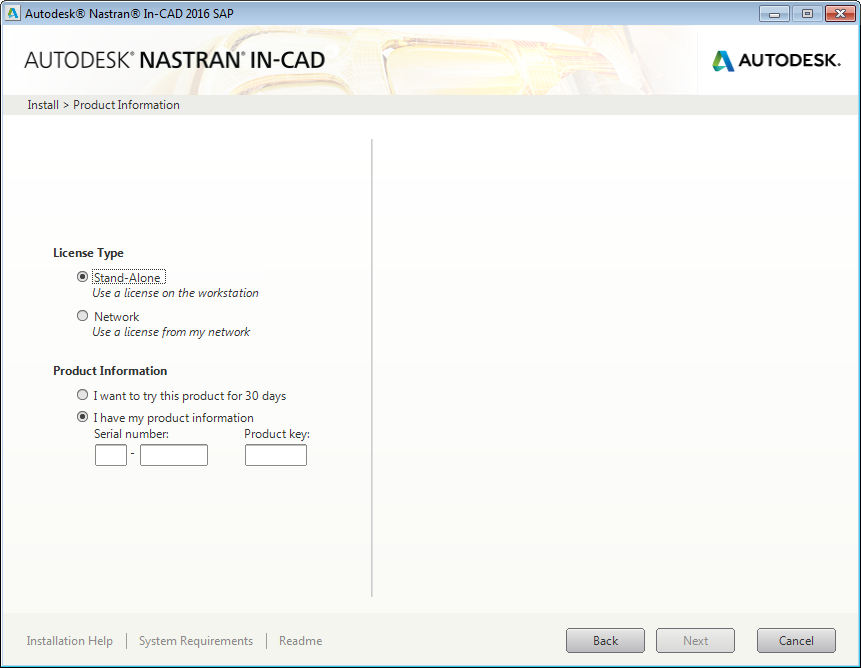
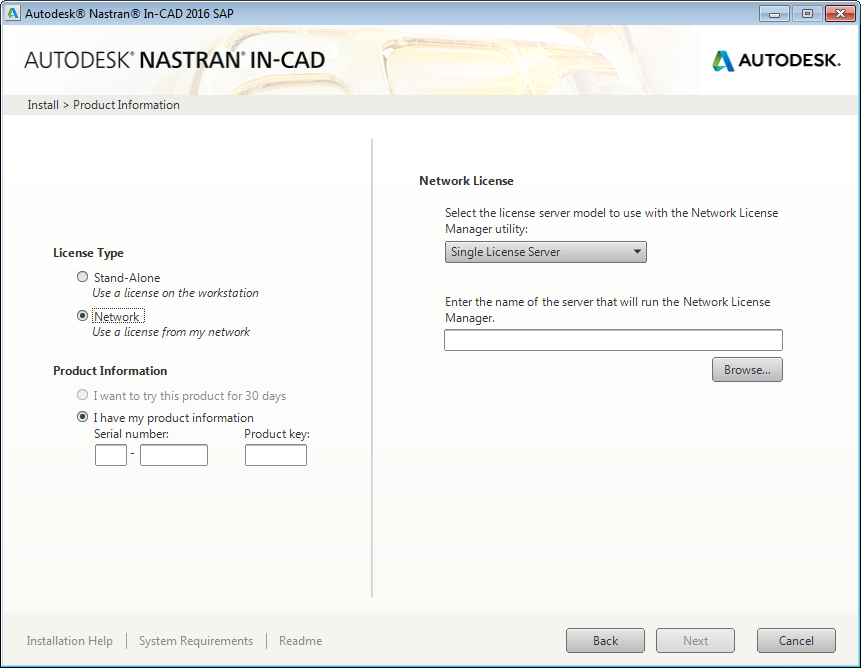
- 如果选择“单机”选项,请输入产品信息(序列号和产品密钥);如果选择“网络”选项,请在“网络许可”部分下输入服务器名称。
- 单击“下一步”以继续安装。
- 安装该软件后,卸载低于 V7.0 版本的所有 Adobe Acrobat Reader。这是访问联机手册所必需的。
- 从 http://www.adobe.com 下载 Adobe Acrobat Reader 并进行安装。
Application Manager 中的修补程序
以下概述的步骤允许具有 Subscription 维护合约许可的当前用户安装 Autodesk Nastran In-CAD 2016 SAP。
- 以管理员身份登录到您的计算机。
- 确保 Autodesk Nastran In-CAD 2016 随 Subscription 维护合约许可一同安装。
- 依次转到“开始”、“所有程序”、“Autodesk”、“Autodesk Application Manager”。
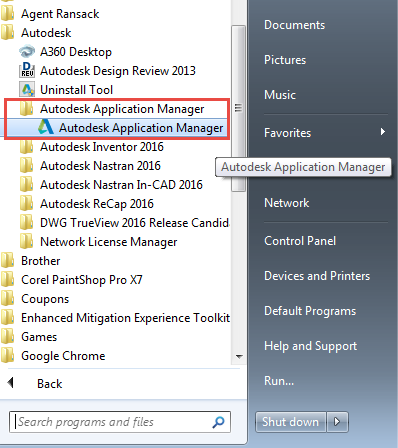
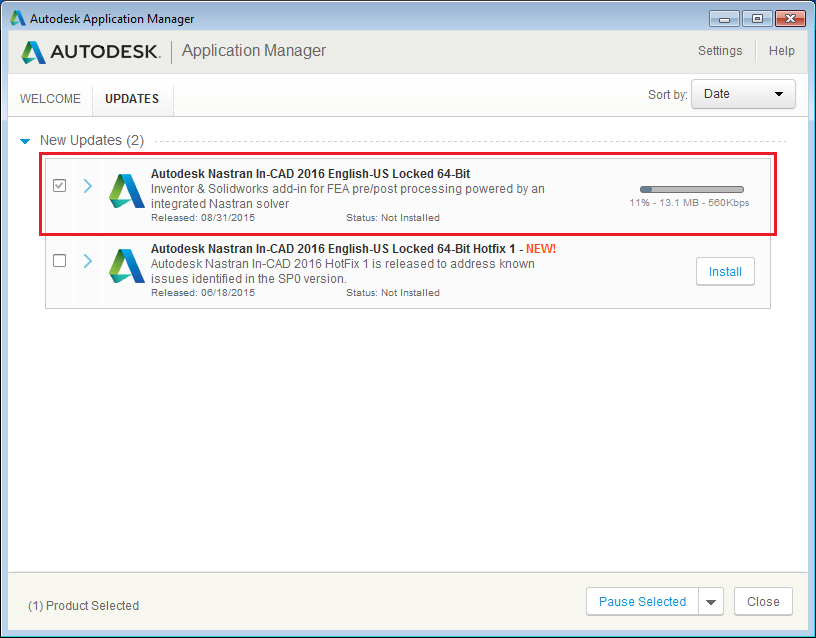
- 在 Application Manager 中,单击“更新”选项卡。注意,Autodesk Nastran In-CAD 2016 SAP 更新可用。
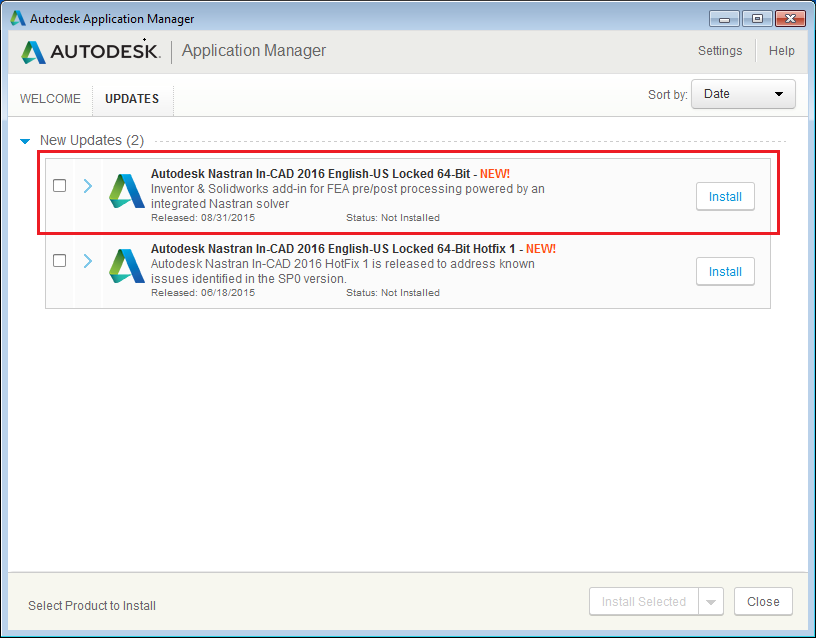
- 单击“安装”按钮开始安装。
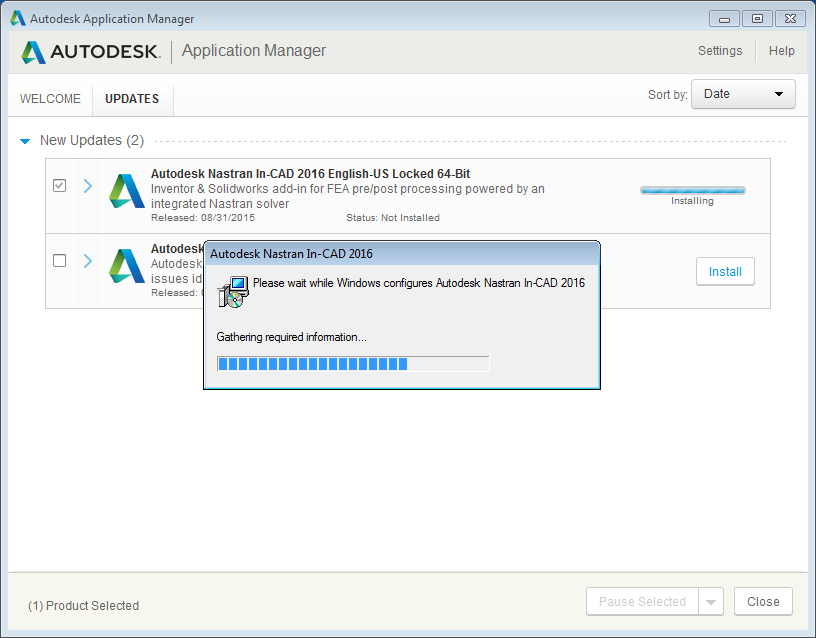
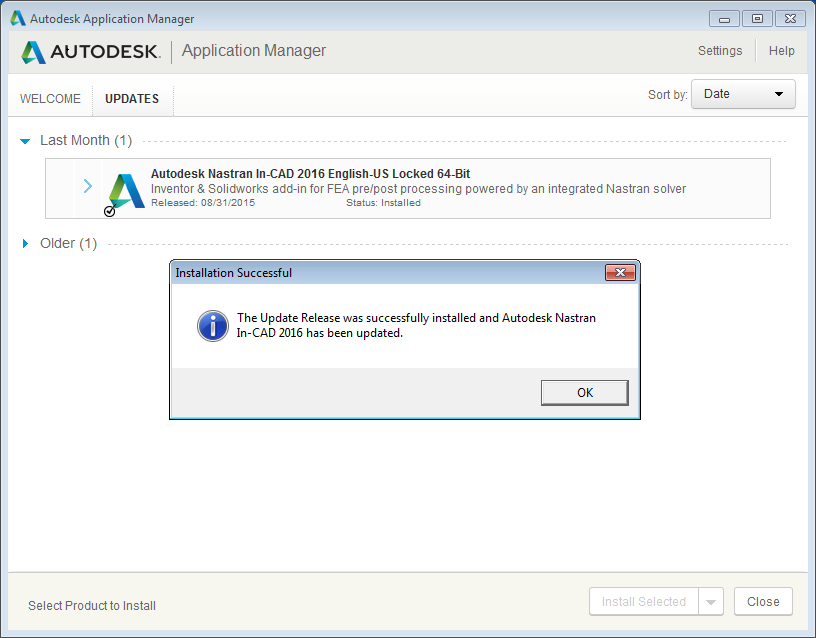
- 成功完成安装。单击“确定”。
Autodesk Nastran In-CAD 2016(2016 年 4 月)
若要成功安装 Autodesk Nastran In-CAD 2016,请考虑以下内容:
- 安装仅适用于 Windows 7 SP1、Windows 8 和 Windows 8.1 操作系统。
- Inventor 用户:支持的 Autodesk Inventor(Standard 和 Professional)版本为 2016。
- SolidWorks 用户:支持的 SolidWorks(Standard、Premium 和 Professional)版本为 2014 SP1+ 和 2015。
- 您必须具有大约 1.5GB 的可用磁盘空间。开始安装之前快速检查可以节省一些时间。
然后执行以下步骤:
- 以管理员身份登录到您的计算机。
- 通过右键单击安装 DVD 上的 Setup.exe 并选择“以管理员身份运行”来安装 Autodesk Nastran In-CAD。如果您运行的是单个文件的可执行文件,则必须先将文件解压缩到您的计算机上。
- 单击“安装”按钮开始安装。
- 选择安装许可选项。有两个选项可供您选择:“单机”和“网络”。对于“单机”选项,您可以通过选择“我想要试用该产品 30 天”按钮试用产品 30 天;如果您已购买该产品,请选择“我有自己的产品信息”按钮,然后输入从 Autodesk 收到的序列号和产品密钥。“网络”选项将为基于网络的许可设置安装。有关网络设置的详细信息,请联机转至:
http://help.autodesk.com/view/INSTALL_LICENSE/2016/CHS
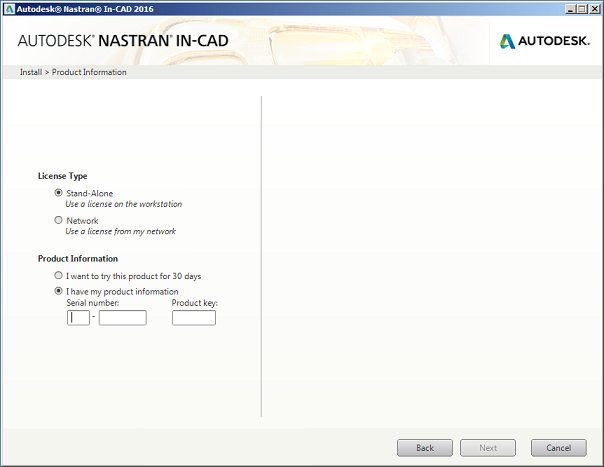
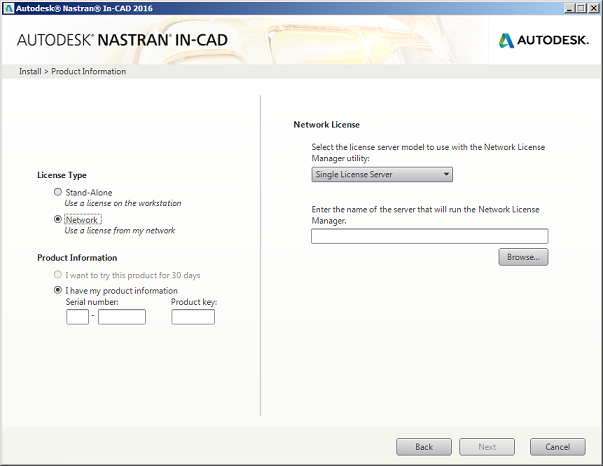
- 如果选择“单机”选项,请输入产品信息(序列号和产品密钥);如果选择“网络”选项,请在“网络许可”部分下输入服务器名称。
- 单击“下一步”以继续安装。
- 安装该软件后,卸载低于 V7.0 版本的所有 Adobe Acrobat Reader。这是访问联机手册所必需的。
- 从 http://www.adobe.com 下载 Adobe Acrobat Reader 并进行安装。