- 结果将自动加载到 Autodesk Nastran In-CAD 中。
- 右键单击“结果”,然后选择“编辑”。
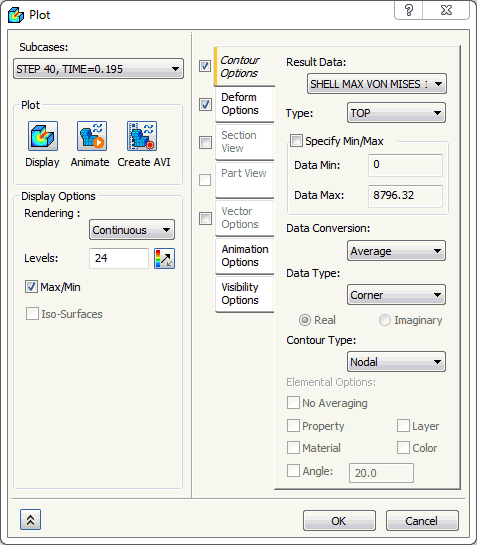
- 在“子工况”列表中选择“STEP 40, Time=0.195”,确保选中“变形选项”和“轮廓选项”复选框。
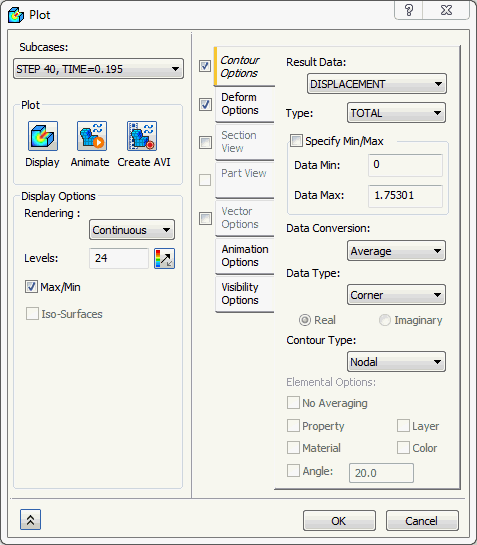
- 为“轮廓选项”下的“结果数据”选择“DISPLACEMENT”。确保选中“显示选项”下的“最大/最小”。在“图形”下面单击“显示”,然后单击“确定”以显示结果。
 可能需要编辑“默认设置”下的“默认选项”才能显示“轮廓上的最大/最小数据”。
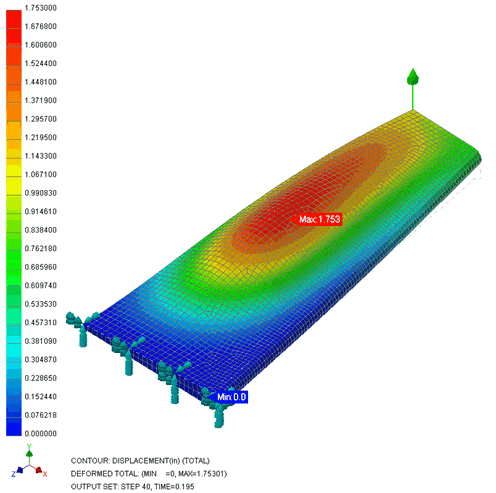
 - 结果应如下图所示。
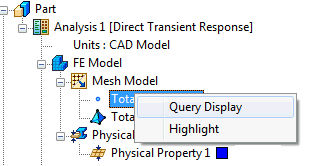
- 右键单击树中的“节点总计”,然后选择“查询显示”。这将允许您通过在各个节点上移动鼠标来查看这些节点的定义。
- 移动鼠标,以便具有载荷的节点将亮显。记下“节点 ID”,它稍后将用于针对该特定节点的位移绘制“XY 图”。
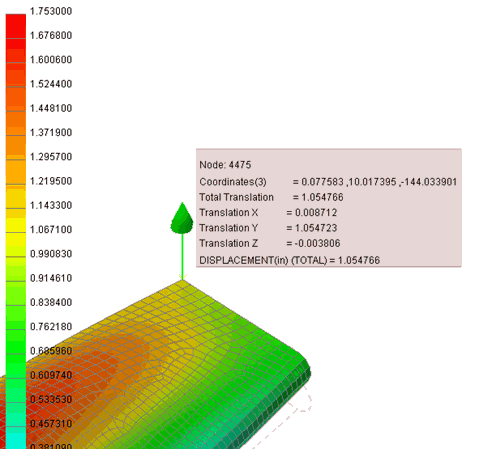 您的节点 ID 可能不同于本教程中所示的 ID。
 - 右键单击树中的“节点总计”,然后选择“查询显示”。这将禁用“查询显示”。
- 右键单击“结果”,然后选择“编辑”。
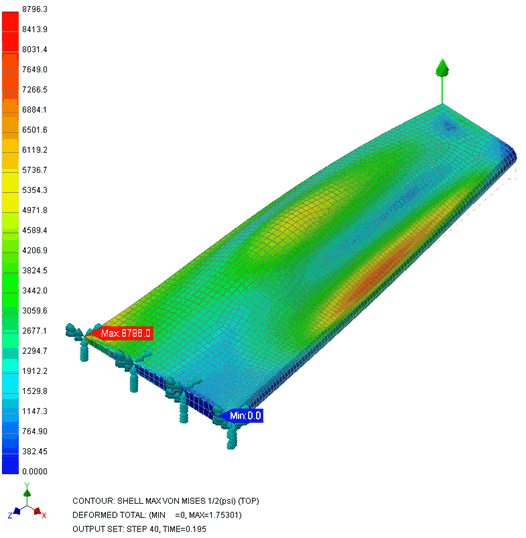
- 为“轮廓选项”下的“结果数据”选择“SHELL MAX VON MISES 1/2”。单击“显示”,然后单击“确定”以显示结果。
- 结果应如下图所示。
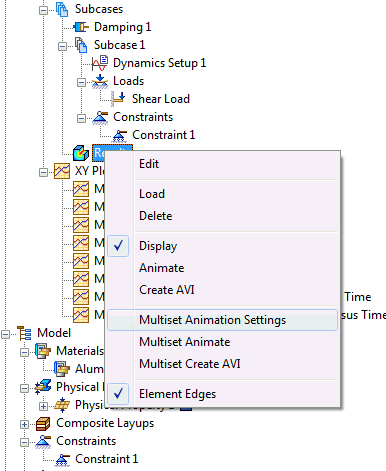
- 右键单击“结果”,然后选择“多集动画设置”。
- 将“结束集”设置为“STEP 62, TIME=0.305”。仅选中“变形选项”复选框,取消选中所有其他选项。
- 将“模态”设置更改为“一半”。
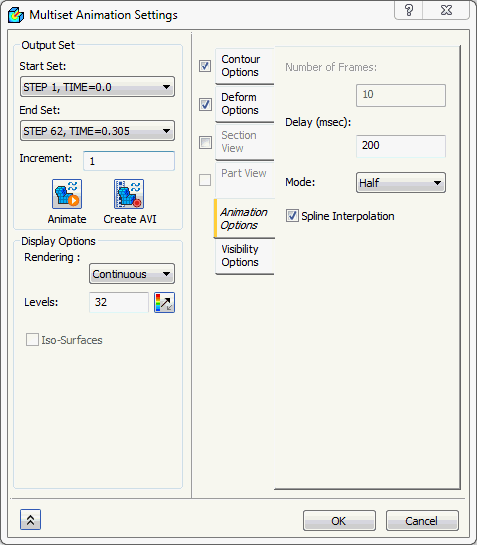
- 单击“制作动画”按钮。这将加载动画。在看完动画后单击“确定”。
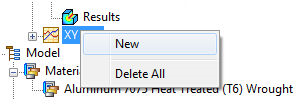
- 右键单击“XY 图”,然后选择“新建”。
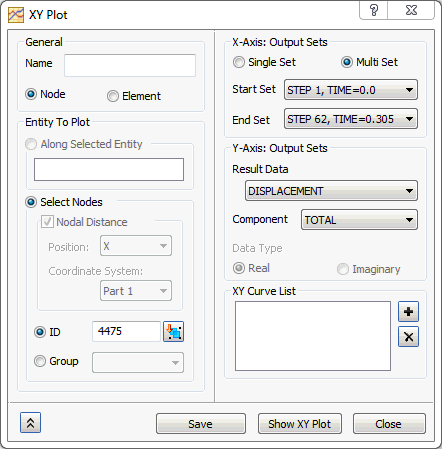
- 对于“要绘制的实体”,确保选中“节点”,然后在“ID”下面键入在以前找到的“节点 ID”。
- 对于“输出集”,确保针对“开始集”选择“STEP 1, TIME=0.0”,针对“结束集”选择“STEP 62, TIME=0.305”。
- 对于“输出矢量”,确保针对“结果数据”选择DISPLACEMENT”,针对“分量”选择“TOTAL”。
- 单击“显示 XY 图”按钮。“XY 图”对话框将出现。
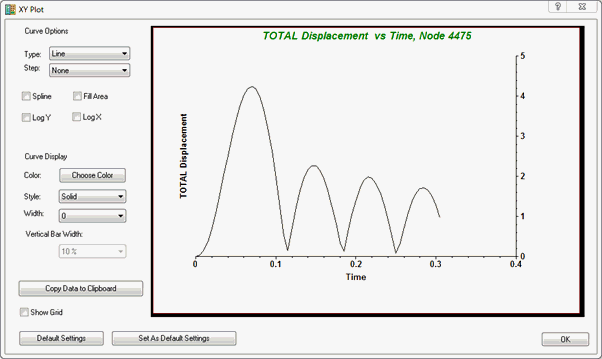
- 在“XY 图”对话框上单击“确定”。
- 现在,在“ID”输入框字段中单击,然后在机翼的中央跨距中选择一个节点。模型上应当会显示一个新 ID,其后面应当有一个绿色方块(这表示该节点处于选中状态)。
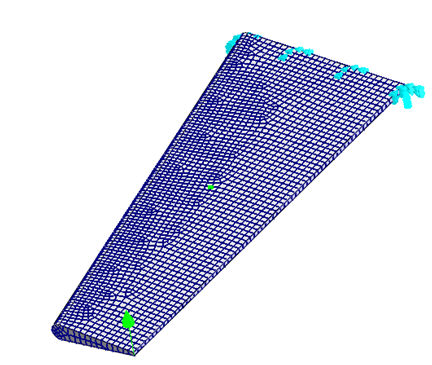
- 将“分量”从“TOTAL”更改为“TY”。
- 单击“显示 XY 图”。
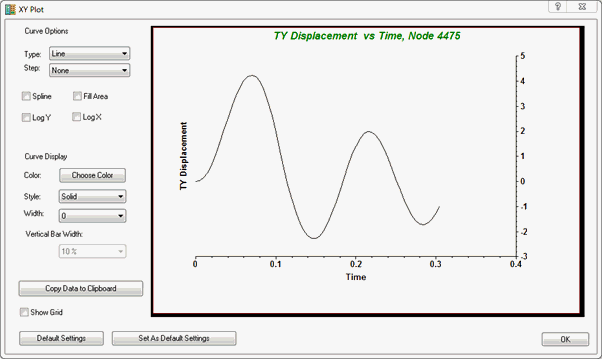 还可以查看其他节点数量,如加速度、速度和力。
机翼的直接瞬态响应到此结束。
下面总结了所涵盖的主要主题:
- 创建要用于瞬态载荷的表。
- 直接瞬态分析设置,包括结构阻尼和时间步。
- 使用节点查询显示特征。
- 为总位移创建 XY 图。