Autodesk Nastran In-CAD 可以访问材料库。
- 右键单击“材料”,然后选择“新建”。
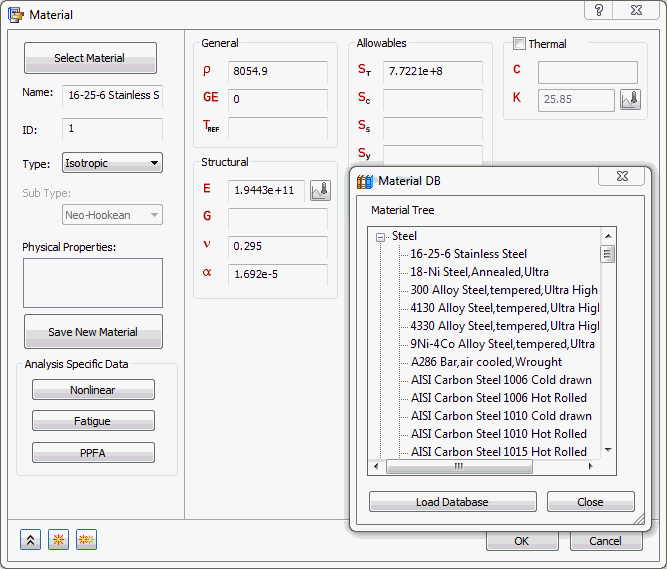
- 在对话框中,单击“选择材料”。
- “材料数据库”对话框将使用可用的材料填充。单击“加载数据库”。
- 浏览到 C:\Program Files\Autodesk\Nastran In-CAD 2016\Materials ,选择 NEi_Materials.sldmat 文件。
- 单击“16-25-6 不锈钢”,如下图所示。
 如果出现如下警告,请将其忽略。
这是因为如果在“许用值”部分中输入 ST 或 SY,软件会自动将失效理论分别转换为“主应力”或“Von Mises 应力”。
- 对应的属性将加载到“材料”对话框中的相应字段。
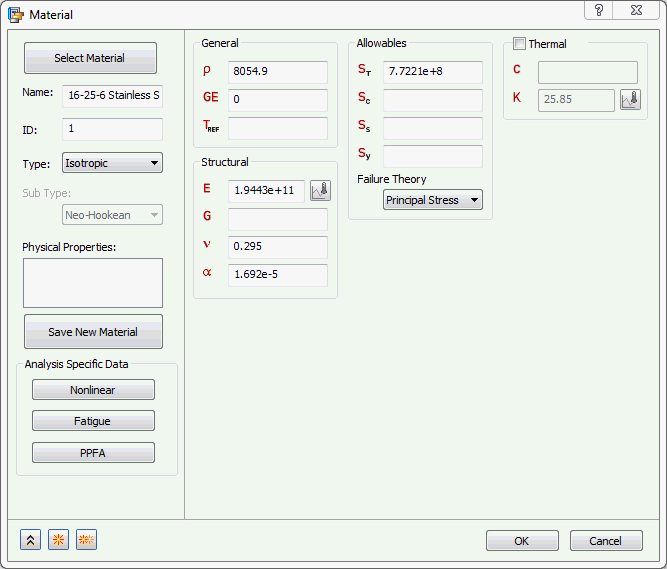
- 单击“关闭”按钮。
- 为“SY”中输入 2.5e+008,然后为“失效理论”选择“Von Mises 应力”。
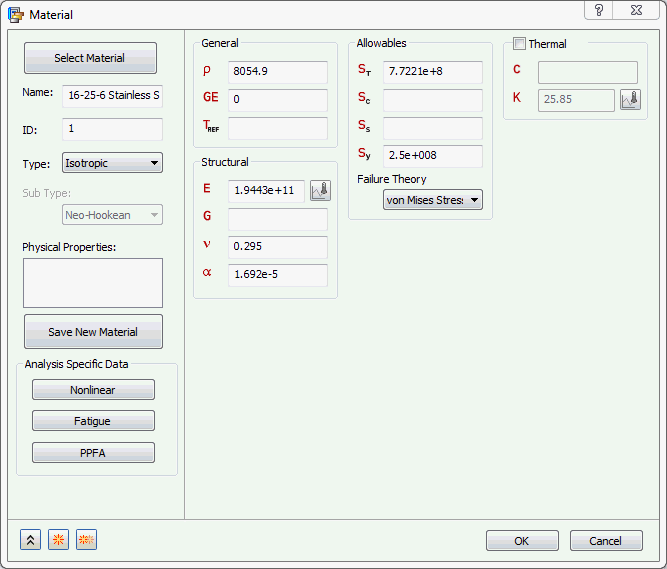
- 单击“确定”。
- “16-25-6 不锈钢”将添加到“材料”列表中。
注意:材料库功能:
- 在 Autodesk Inventor 中,选择来自“选择材料”的载荷材料数据,这将加载 Autodesk Inventor 材料。
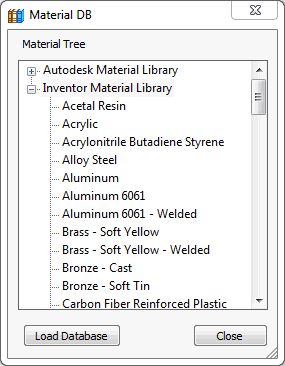
- Autodesk Nastran In-CAD 可以访问材料库(如 NEi Materials 和 Inventor Materials),并支持通过单击“加载数据库”导入任何与 SolidWorks 兼容的材料数据库 (SolidWorks materials.sldmat)。
- 还可以通过可用的材料属性创建自定义材料,并通过单击“保存新材料”,将其作为 materialname.xml 文件保存到自定义材料库。
- 通过选择 XML 文件类型并浏览到库的位置,可以在以后需要时加载该库。
- 加载后,该库包含已保存到库中的所有材料。