- 求解完成后,Autodesk Nastran In-CAD 将在“子工况 1”下放置四个不同的轮廓图。
- 这些图具有默认轮廓模板设置,位于树视图底部的“图模板”下。
- 这些模板中的每个模板都可以拖放到子工况中以创建新的轮廓图。可以右键单击模板以编辑设置。
- 加载结果后,树视图将如下所示:
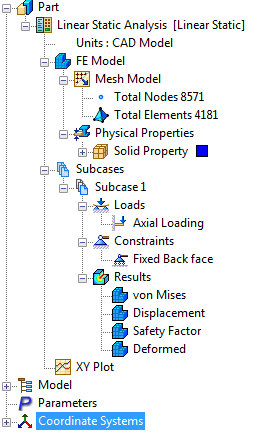
 分析完成后,可以关闭“Autodesk Nastran 输出”窗口。
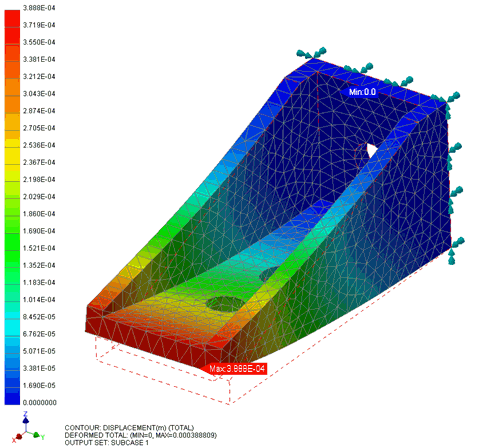
 - 双击“子工况 1”下的“位移”图。这将显示变形几何体上总位移的轮廓。
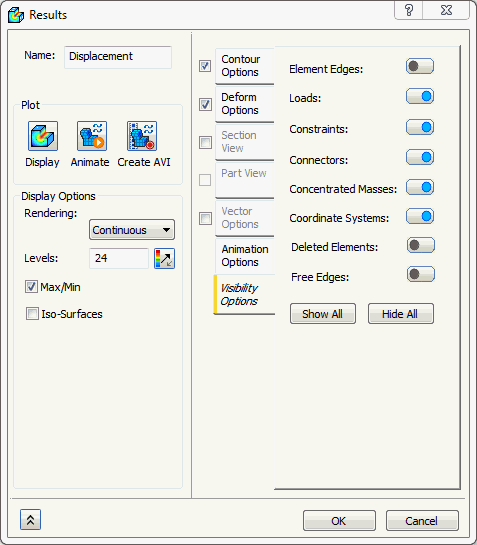
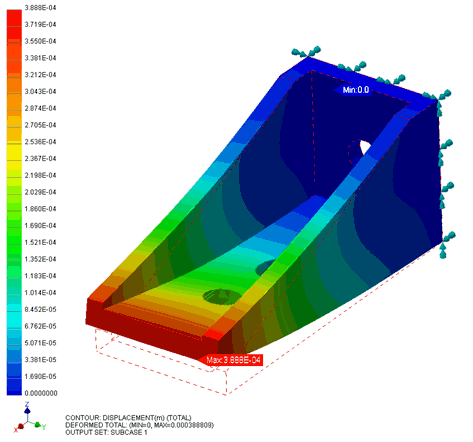
- 现在,在“位移”上单击鼠标右键,然后选择“编辑”。选择“可见性选项”选项卡,然后将“单元边”按钮设置为“关闭”。单击“确定”。
输出描述:
- 在模型区域的左下角显示关于轮廓图的有用信息。

- 第一行描述所显示的输出集。
- 第二行提供变形矢量的详细信息。在此例中,为总变形(最大值约为 0.0004 米)。
- 第三行描述所显示的轮廓。在此例中,为总位移。尝试在树视图中再次双击轮廓图。显示将切换回未变形的网格图。