“冲击向导”有助于跌落测试和抛射物冲击研究。用户只需要输入移动方向、初始速度和加速度,软件自动计算撞击物和目标处于接触状态的有效定向固有频率,然后根据这些响应值(提供精确的初始时间增量和分析持续时间)自动执行关键时间步计算。对于计算响应值峰值幅值和维持接触期间内的能量平衡,精确的时间步预测值很重要。用户可指定可选的自定义时间增量和持续时间。
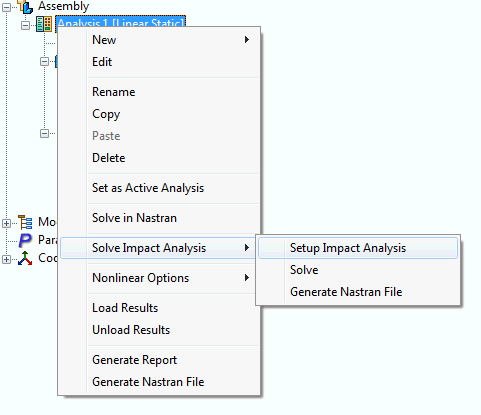
转到树,右键单击“分析”,然后选择“求解冲击分析”-“设置冲击分析”。此时显示以下冲击分析设置:
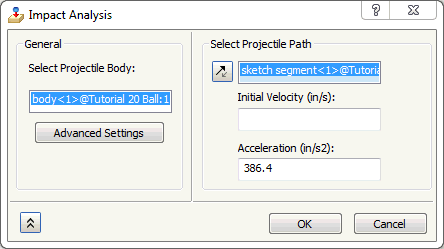
- 抛射体:单击撞击物主体区分撞击物和目标。
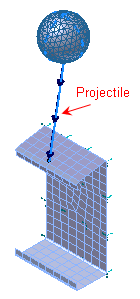
- 抛射平移矢量:您需要选择定义撞击物运动方向的草图线。撞击物上的草图线几何点必须位于某个节点。您可以使用“网格控制”来确保将节点置于特定的点/顶点/边。将目标上的草图线几何点置于冲击位置。
- 初始速度:定义撞击物的初始速度。解算器将使用初始速度、加速度和初始间距(或落差高度)来计算初始冲击的抛射速度。必须指定初始速度、加速度或两者。
- 加速度:定义撞击物的加速度。解算器将使用初始速度、加速度和初始间距(或落差高度)来计算初始冲击的抛射速度。必须指定初始速度、加速度或两者。
-
高级设置:
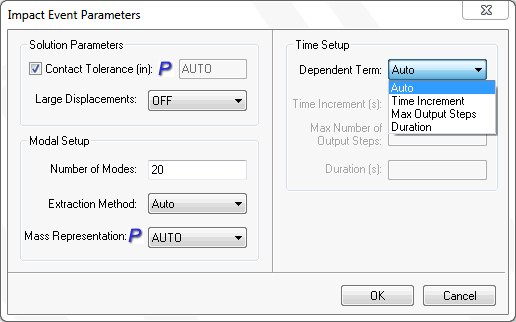
- 接触容差:指定用于自动生成表面接触的接触容差。值集合定义最大法向激活距离。建议使用比识别为接触的最大间隙约大 10% 的距离作为值。默认的“自动”设置以模型参考维度乘以 1.0E-04 为基础。对于接触中具有高曲率的模型,建议明确定义接触容差。
- 大位移:大位移和从动力生效并产生差动刚度。默认为打开。
- 模态数:为了提供精确的时间增量和分析持续时间而计算的固有频率的数目。默认值为 30 个模态。
- 提取方法:可选择“Lanczos”或“子空间”特征值解算器求出自然频率。程序将根据 RAM 指令设置(参数 - 内存管理指令)和模型大小选择最佳方法。
- 质量表示:选择“打开”可要求为单元生成具有已耦合质量能力的已耦合质量矩阵。选择“关闭”则要求生成对角线质量矩阵。在模型中指定刚性单元时,“自动”设置将使用已耦合质量方程。
- 从属项:在 3 个输入参数中的 2 个上切换,可在定义“时间设置”时提供灵活性。
- 自动:“自动”将禁用“时间设置”选项,并且解算器将根据初始速度/加速度和作为距离的抛射矢量自动计算时间步。
- 时间增量:用于冲击分析的时间增量。这将覆盖内部计算的时间增量。
- 持续时间:冲击分析的持续时间。这将覆盖内部计算的分析持续时间。
- 最大输出步数:生成的最大输出步数。应用替代值可限制响应数据的总量,从而使用户能重新评估分析的可行性。内部计算的初始时间增量将提供极高的精度,但是对于持续时间长的软冲击分析,输出时间步的总数可能会非常大。
当使用“求解”选项时,Autodesk Nastran In-CAD 使用 Autodesk Nastran Solver 来对模型求解。可在 Autodesk Nastran 状态窗口(在独立的选项卡中自动弹出)中查看分析进度。
当使用“在编辑器中求解”选项时,Autodesk Nastran In-CAD 将提示输入保存到所选目录的输入文件的名称。单击“保存”后,将自动把模型加载到 Autodesk 编辑器以开始分析。