设置 TimeLiner 选项的步骤
- 单击

 “选项”。
“选项”。 - 在“选项编辑器”中展开“工具”节点,然后单击“TimeLiner”选项。
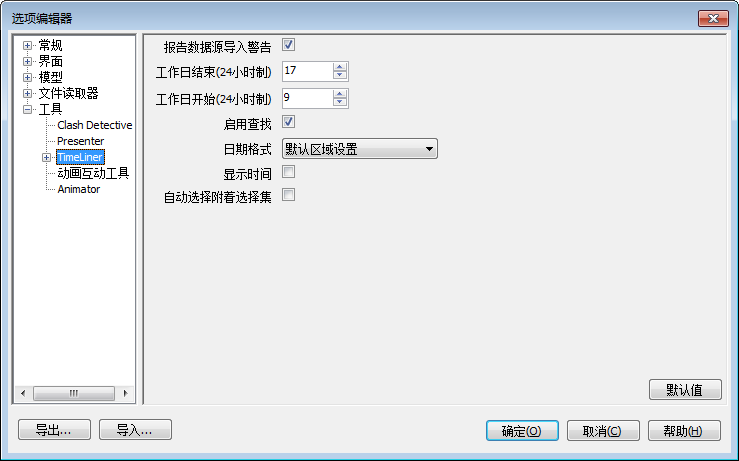
- 在“TimeLiner”页面中,如果想要“TimeLiner”在您从“TimeLiner”窗口中选择每个任务时选择“场景视图”中的所有附加项目,请选中“自动选择附加的项目”复选框。
- 使用“工作日开始(24小时制)”选项选择希望工作日开始的时间。
- 从“日期格式”下拉列表中选择日期格式。
- 如果希望在“任务”选项卡中单击鼠标右键时系统提供查找选项,请选中“启用查找”复选框。
- 使用“工作日结束(24小时制)”选项选择希望工作日结束的时间。
- 选中“报告数据源导入警告”复选框,以便在“TimeLiner”窗口的“数据源”选项卡中导入数据时遇到问题的情况下显示警告消息。
- 选中“显示时间”复选框可在“任务”选项卡的日期列中显示时间。