使用“模拟”选项卡上的“设置”按钮可访问“模拟配置”对话框。
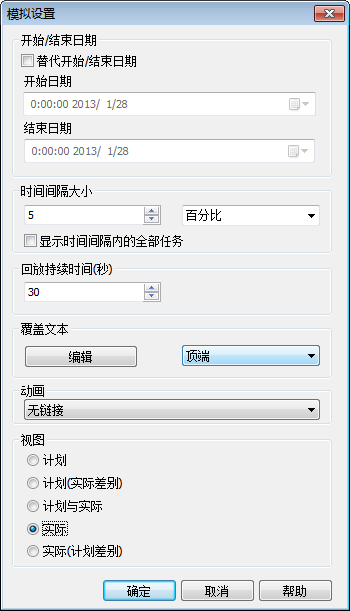
可以替代运行模拟的开始日期和结束日期。选中“替代开始/结束日期”复选框可启用日期框,您可以从中选择开始日期和结束日期。通过执行此操作,可以模拟整个项目的较小的子部分。日期将显示在“模拟”选项卡中。这些日期也将在导出动画时使用。
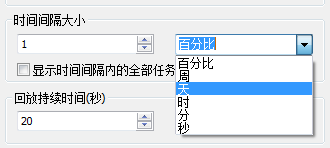
可以定义要在使用播放控件执行模拟时使用的“时间间隔大小”。时间间隔大小既可以设置为整个模拟持续时间的百分比,也可以设置为绝对的天数或周数等。
使用下拉列表选择间隔单位,然后使用上箭头按钮和下箭头按钮增加或减小间隔大小。
还可以高亮显示间隔中正在处理的所有任务。通过选中“以时间间隔显示全部任务”复选框并假设将“时间间隔大小”设置为 5 天,会将此 5 天之内所有已处理的任务(包括在时间间隔范围内开始和结束的任务)设置为它们在“场景视图”中的“开始外观”。“模拟”滑块将通过在滑块下绘制一条蓝线来显示此操作。如果取消选中此复选框,则在时间间隔范围内开始和结束的任务不会以此种方式高亮显示,并且需要与当前日期重叠才可在“场景视图”中高亮显示。
可以定义整个模拟的总体“重放时间”(从模拟开始一直播放到模拟结束所需的时间)。使用向上和向下箭头按钮可以增加或减少持续时间(以秒为单位)。还可以直接在此字段中输入持续时间。
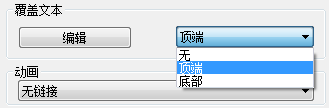
可以定义是否应在“场景视图”中覆盖当前模拟日期,以及覆盖后此日期是应显示在屏幕的顶部还是底部。从下拉列表中选择“无”(不显示覆盖文字)、“顶部”(在窗口顶部显示文字)或“底部”(在窗口底部显示文字)。
可以使用“覆盖文本”对话框来编辑覆盖文字中显示的信息。还可以通过单击此对话框中包含的“字体”按钮更改“字体”、“字形”和“字号”。
可以向整个进度中添加动画,以便在“TimeLiner”序列播放过程中,Autodesk Navisworks 还会播放指定的视点动画或相机。

可以在“动画”字段中选择以下选项:
- 无链接 - 将不播放视点动画或相机动画。
- 保存的视点动画 - 将进度链接到当前选定的视点或视点动画。
- 场景 X -
 “相机”- 将进度链接到选定动画场景中的相机动画。
可以预先录制合适的动画,以便与“TimeLiner”模拟一起使用(请参见录制和播放动画)。使用动画还会影响导出动画。
“视图”区域。每个视图都将播放描述计划日期与实际日期关系的进度:
- 当前的。选择此视图将仅模拟实际进度(即,仅使用实际开始日期和实际结束日期)。
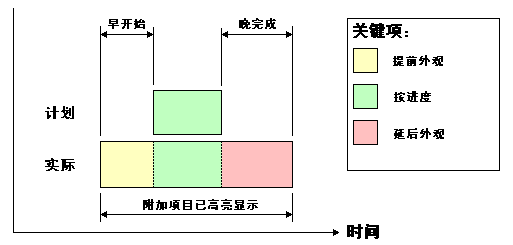
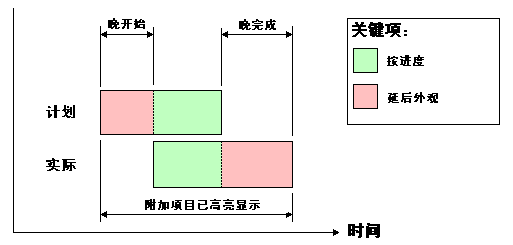
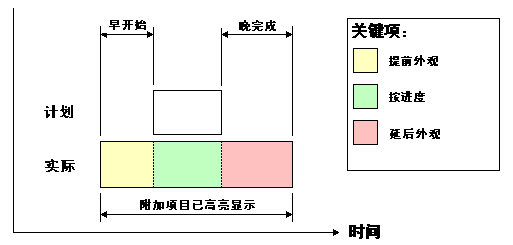
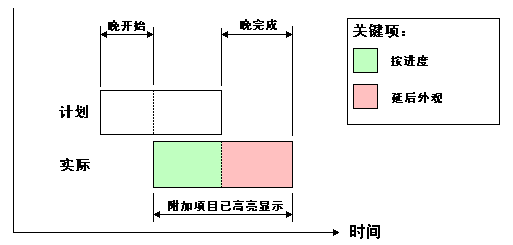
- 当前 (计划差别)。选择此视图将针对“计划”进度来模拟“实际”进度。此视图仅高亮显示实际日期范围期间附加到任务的项目,该时间范围为:介于实际开始日期和实际结束日期之间的时间。有关图形表示,请参见下图。对于实际日期位于计划日期(按计划)中的时间段,将在任务类型开始日期图示中显示附加到任务的项目。对于实际日期早于或晚于计划日期(实际日期与计划日期不一致)的时间段,将分别在任务类型提前或延后外观中显示附加到任务的项目。
- 计划。选择此视图将仅模拟计划进度(即,仅使用计划的开始日期和计划的结束日期)。
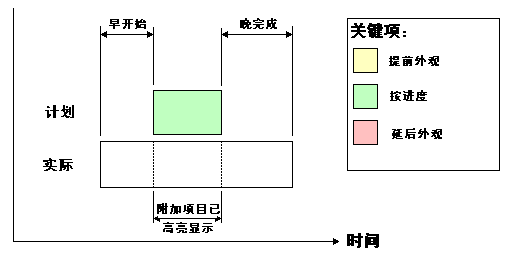
- 计划 (当前差别)。选择此视图将针对“计划”进度来模拟“实际”进度。此视图仅高亮显示计划日期范围期间附加到任务的项目,该时间范围为:介于“计划开始”日期和“计划结束”日期之间的时间。有关图形表示,请参见下图。对于实际日期介于计划日期中的时间段(按计划),将在任务类型开始外观中显示附加到任务的项目。对于实际日期早于或晚于计划日期(实际日期与计划日期不一致)的时间段,将分别在任务类型提前或延后外观中显示附加到任务的项目。
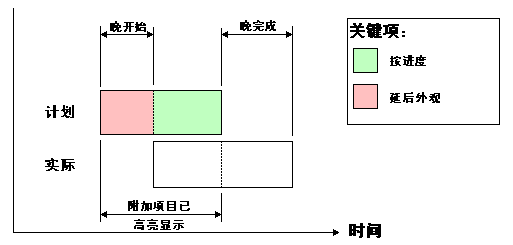
- 计划与实际。选择此视图将针对“计划”进度来模拟“实际”进度。这将高亮显示整个计划和实际日期范围期间附加到任务的项目,该时间范围为:介于实际开始日期和计划 开始日期之间的最早者与实际结束日期和计划结束日期之间的最晚者之间的时间。有关图形表示,请参见下图。对于实际日期介于计划日期中的时间段(按计划),将在任务类型 开始外观中显示附加到任务的项目。对于实际日期早于或晚于计划日期(实际日期与计划日期不一致)的时间段,将分别在任务类型 提前或延后外观中显示附加到任务的项目。