使用“分析调整”工具来准备各种分析应用程序的分析模型。
- 单击“分析”选项卡
 “分析模型工具”面板
 (调整),以手动调整分析模型。
在绘图区域中显示编辑模式,其中非分析图元均显示为灰色。 然后即可直接操纵线性和曲面分析模型图元。
- 在绘图区域中,通过将分析节点和边捕捉到分析模型几何图形、节点、网格和参照平面,对分析节点和边进行移动和调整。 修改技巧如下所示。
- 线性图元。 线性分析模型图元可以通过两端的分析节点直接操纵。
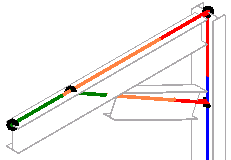
单击某节点以显示三维控制柄,可在局部坐标系中移动模型端点。
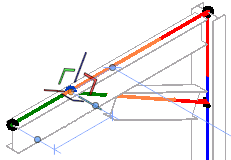
按空格键可翻转控制全局坐标系。
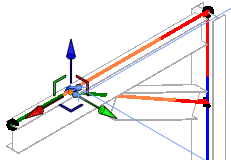
通过将分析节点捕捉到分析模型几何图形上,可对分析节点进行移动和调整。 如果节点放置在它无法作为主体的区域上,则会始终偏移图元定位线。
- 曲面图元(楼层和楼板)。 曲面分析模型图元可以通过其节点和边缘在分析模型平面上直接操纵。
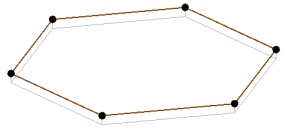
单击某个节点以显示其二维控件。 根据需要拖动节点。
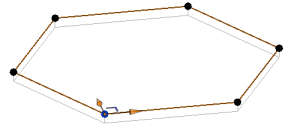
按 Tab 键选择边以显示其二维控件。 根据需要拖动边。
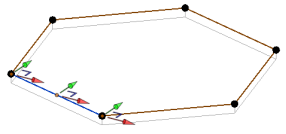 提示: 按空格键可将二维控件从本地坐标系翻转为全局坐标系。 以下 3 个坐标系可供使用:相对于与节点相邻的一条边的本地坐标系、相对于与节点相邻的另一条边的本地坐标系以及全局坐标系。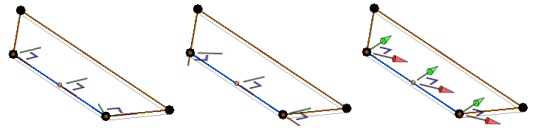
- 移动模型。 使用“移动”工具或单击并拖动边来移动模型从而重新定位模型形状。
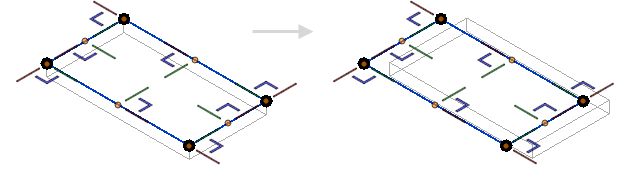
- 线性图元。 线性分析模型图元可以通过两端的分析节点直接操纵。
- 单击“分析”选项卡 “编辑分析模型”面板
 (完成)以退出分析编辑模式,并保存对分析模型所做的修改,或单击
  (取消)以退出而不保存。
注: 如果修改了分析模型,其“分析对齐方式”参数将会指定为“已手动调整”。
(取消)以退出而不保存。
注: 如果修改了分析模型,其“分析对齐方式”参数将会指定为“已手动调整”。