步骤 1:准备
要避免在安装 Autodesk® CFD 的过程中出现问题,请执行以下初始任务:
退出所有 Autodesk® 程序
在开始安装 Autodesk® CFD 之前,先退出所有正在运行的 Autodesk® 程序。这样可以确保在安装过程中不会发生“文件正在使用”的错误。
注: Autodesk® 产品共享某些许可组件。当任何 Autodesk® 产品正在运行时,如果您尝试安装其他 Autodesk® 产品,安装可能会失败。
卸载预发行版 Autodesk® CFD
如果计算机上装有预发行版本的 Autodesk® CFD,则必须先将其卸载,然后再开始当前安装。
若要检查之前是否已安装预发行版本,请打开控制面板(“开始”>“控制面板”),选择“程序和功能”并查找标题为 Autodesk® CFD 2016 的条目。
卸载预发行版 Autodesk® CFD 2016 的步骤:
- 确认 Autodesk® CFD 未运行。
-
打开控制面板(“开始”>“控制面板”)。
-
选择“程序和功能”。
-
选择要删除的条目,然后单击“卸载/更改”启动卸载过程。
- 重新启动计算机以完成软件卸载。
注: 多个版本的 Autodesk® CFD 可在同一台计算机上共存。但是,请勿尝试将两个不同版本安装到同一个文件夹中。
步骤 2:安装 Autodesk® CFD
Autodesk® CFD 使用安装向导来指导您完成安装过程。
- 使用具有管理员权限的帐户登录到计算机。
- 退出所有正在运行的 Autodesk® 程序。
- 您可以通过下载的安装可执行文件或通过安装 DVD 来安装 Autodesk® CFD。
- 如果通过下载的可执行文件进行安装,请导航到该文件,在该文件上单击鼠标右键,然后选择“以管理员身份运行”。
- 如果通过 DVD 安装,请将其插入 DVD 驱动器中。如果启用了自动运行,则会自动显示 DVD 主菜单。否则,请导航到 DVD 驱动器文件夹,在 setup.exe 上单击鼠标右键,然后选择“以管理员身份运行”。
- 安装向导初始化之后,将显示“欢迎”页面。
- 单击“安装”以开始安装过程。
- 此时将显示许可协议页面。
- 在“国家或地区”列表中选择适当的条目。
- 查看协议。
- 选择接受协议的选项。
注: 如果您拒绝许可协议,则无法安装该软件。 - 此时将显示“产品信息”页面。
- 输入您购买的某个模块的序列号和产品密钥。(使用任意模块均可。)
- 选择“许可证服务器模式”。共有三个选项:
- “单一许可证服务器”:在单一许可证服务器模式中,Network License Manager 安装在单一服务器上。许可证管理和活动仅限于在此服务器上进行。一个许可证文件包含该服务器上可用的许可证总数。
- “分布式许可证服务器”:在分布式许可证服务器模式中,许可证分布在多台服务器上。每台服务器都需要一个唯一的许可证文件。要创建分布式许可证服务器,您必须在属于分布式服务器池组成部分的每台服务器上运行 Network License Manager。
- “冗余许可证服务器”:在冗余许可证服务器模式中,您需要使用三台服务器来验证一个许可证文件。一台服务器充当主服务器,另外两台在主服务器出现故障时提供备份。只要至少有两台服务器正常工作,就能监控和发放许可证。三台服务器上的许可证文件都是相同的。您必须在每台服务器上安装 Network License Manager。
注: 网络许可证是唯一可用于 Autodesk® CFD 的许可证类型。如果您无法确定选择哪种模式,请咨询您的系统管理员。
输入将运行 Network License Manager (NLM) 的许可证服务器计算机的名称。
- 如果 NLM 安装在其他计算机上,请输入该计算机的名称。(请勿输入本地计算机的名称。)
- 如果 NLM 安装在本地计算机上且配置为在其上运行,请输入 127.0.0.1 作为许可证服务器的名称。如果首次启动 Autodesk® CFD 时“FLEXnet License Finder”对话框打开,请输入 127.0.0.1 作为许可证服务器系统的计算机名称。
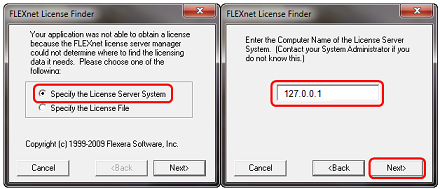
如果您无法确定指定哪个计算机,请咨询您的系统管理员。
- 此时将显示“配置安装”页面。
- 选择“Autodesk CFD”。
- 接受默认的“安装路径”,或单击“浏览”以选择其他文件夹。
- 查看安装设置。您可以更改设置,方法是单击“上一步””,直至出现相关屏幕为止。对设置感到满意后,单击“安装”开始安装。
- 此时将显示“安装进度”页面。
- 向导将开始安装 Autodesk® CFD。
- 进度指示器将显示已完成多少安装步骤。
- 此时将显示“安装完成”页面。
- 其中列出了已成功安装的产品,以及所有安装失败的产品。
- 单击“完成”以关闭设置向导。
注:
- 必须先安装 Network License Manager,而且您必须能够访问网络,才能使用 CFD。
- 您必须在许可证服务器计算机上激活您的许可证。
- 若要更改已安装的语言版本,请运行 CFDConfig.exe 文件(位于 Autodesk CFD 安装文件夹中),然后在“欢迎”页面选择所需的语言。