在此步骤中,我们将使用粒子迹线来查看速度结果。
粒子迹线显示了流体绕过固体障碍物时经过的路线。使用粒子迹线可以了解流动路径、回流和漩涡区域。
若要隐藏矢量,在面上单击鼠标右键,然后选择“矢量”。选择无。
右键单击平面,然后选择阴影。这样我们便能够在创建迹线时看到活动平面。
若要调整平面方向,请在该平面上单击鼠标左键,然后单击上下文工具栏中的以下图标:
Z
右键单击平面,然后选择迹线..。
单击添加点,然后单击平面上的几个点。
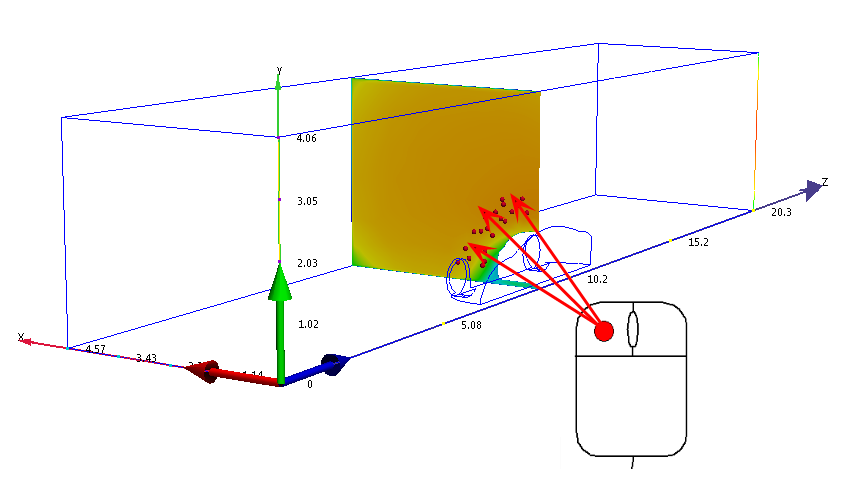
注: 这些是迹线的“种子”点。迹线将通过所选的每个点以及切平面的上游和下游。
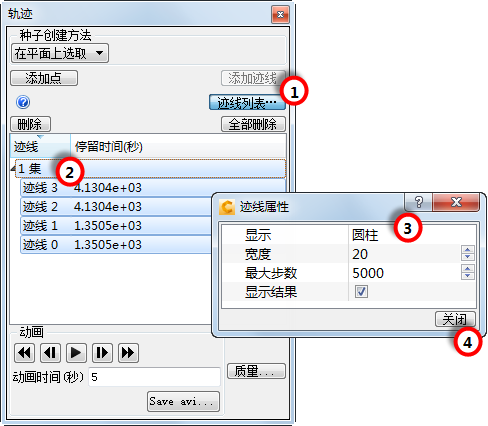
单击“添加迹线”查看迹线。

将迹线外观更改为条带的步骤:
- 单击“迹线列表...”。
- 右键单击设置,然后选择设置属性...。
- 将“外观”更改为“条带”。
- 单击关闭。
若要设置动画,请在“动画”组的“VCR 控件”中单击“播放”按钮。
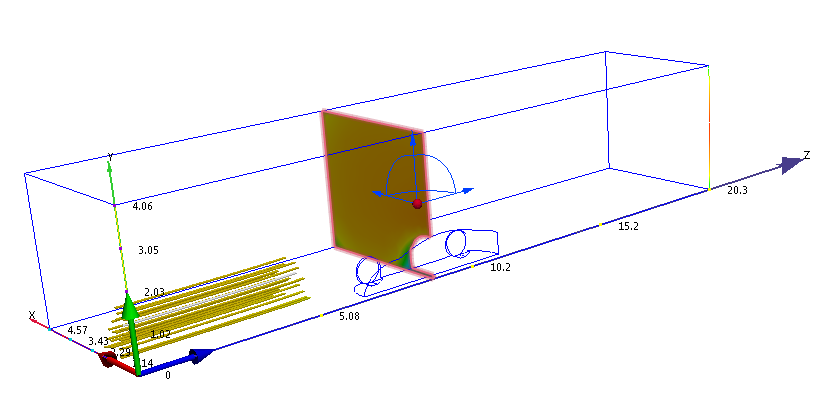
注: 当流体绕其运动方向旋转时,条带会缠绕。使用条带来了解流体是如何变化方向的,特别是当流体首次接触汽车前部时的情况以及在尾流中的情况。
将“外观”更改为“彗星”。
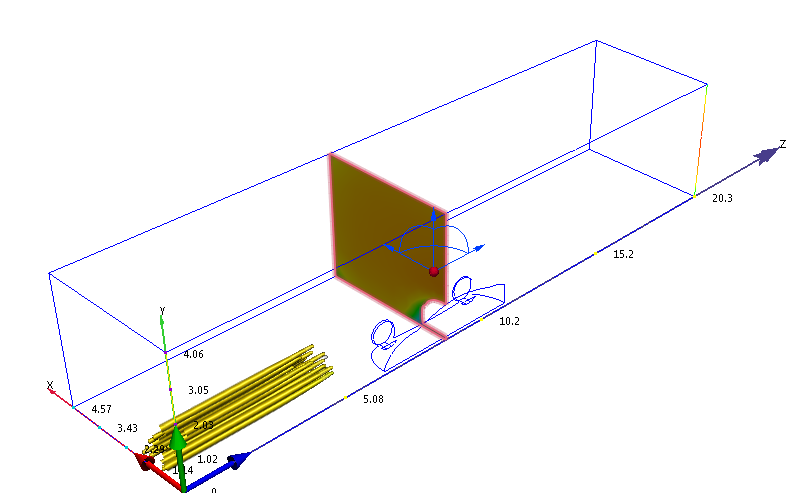
单击“停止”按钮可停止动画。
若要删除迹线,请单击“全部删除”。关闭“迹线”对话框。
若要删除面,右键单击该面,并单击删除。
删除迹线和平面可简化下一步。