交互 » 测量
测量对话框提供了一组不同距离的测量工具。它还提供一把尺子,可以使用图标栏中相应的图标启用它。当标尺处于启用状态时,按住 Shift 键并单击场景来对其定位。
测量模块的主 GUI 分为三个部分。上半部分包含您可管理的所有测量列表。中间部分显示当前选定测量的附加信息。最下面的部分包含影响所有测量(包括活动颜色方案)或在渲染窗口中隐藏所有测量的一般选项。
测量列表上下文菜单
- 添加点到点测量
-
通过按住 Shift 键并单击拾取第一个和第二个点后,将计算这些显式拾取的点之间的相应距离。创建后,可以在属性下重新调整拾取的点。
- 添加对象到对象测量
-
将计算所拾取的对象之间的最小距离。在创建之后可以在属性下选择用于计算的层次级别。
- 添加直线到对象测量
-
判断间隙的专用测量是直线到对象测量,如果原始模型已经包含了相应的直线几何体,则可以使用此测量。要创建直线到对象测量,第一个对象必须是直线几何体,而第二个可以是任何其他几何体。测量然后沿直线创建样本点,并计算每个点到第二个对象的最小距离。使用所有距离的特殊可视化在渲染窗口中显示结果。距离在 3D 场景中以及渲染窗口左下角的 2D 图表中显示为直线。用鼠标悬停在图标中将在 3D 视图中突出显示特定距离,并在图标顶部显示其具体值。
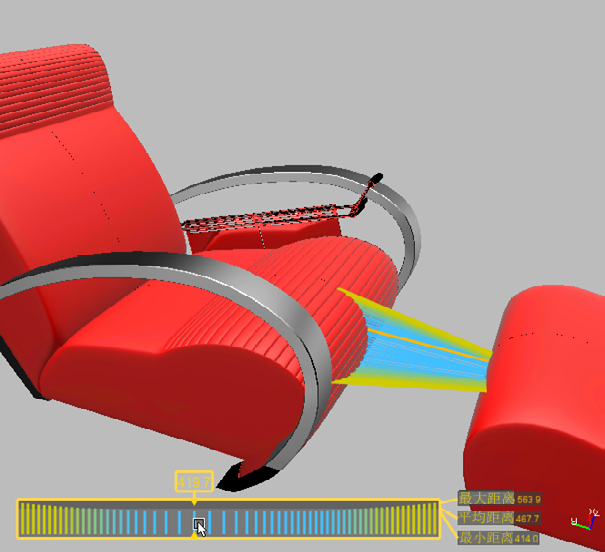
- 添加圆测量
-
选择三个点可以计算出半径、直径和周长(如圆柱体)。
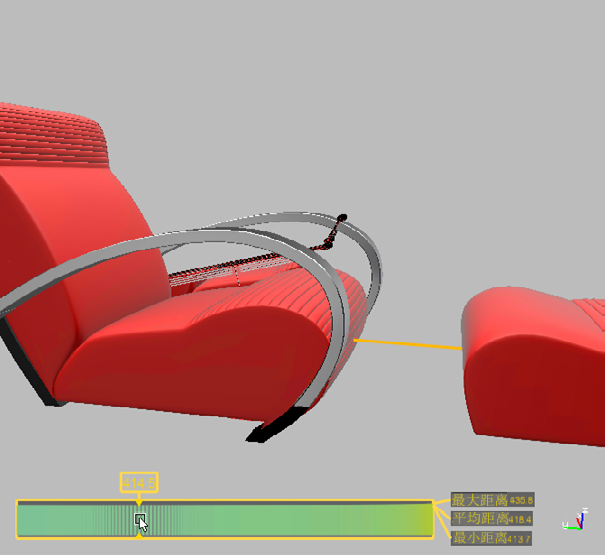
- 添加间隙测量
-
最复杂的测量是间隙测量,在没有适当的直线几何体可用的情况下,这是直线对象测量的一个有用的替代方法。间隙测量沿两个不同对象上拾取的两点间的直线段计算。查看器将尝试找到两个对象之间的多个最小距离,其中每个距离计算限制为在垂直于线段的平面上进行。对于直线到对象的测量,使用所有距离的特殊可视化在渲染窗口中显示结果。注: 对象上的测量起点和终点根据对象的名称标识这些对象。在保存和加载测量时,确保被测对象在场景图形结构内的名称是唯一的。
- 删除测量
-
删除选定测量。
- 更新测量
-
例如,移动一个对象时,重新计算测量。
- 放大
-
缩放至特定测量。
- 加载测量值
-
将测量值加载到 .xml 文件中。
- 保存测量值
-
在 .xml 文件中保存所有测量值。
- 全部删除
-
删除测量模块中的所有测量值。
特性
根据选定测量,显示不同属性。
- 点到点
-
- 三维距离:两个点之间的距离。
- 二维距离:显示每个轴的两个点之间的距离。
- 第一个位置:显示第一个拾取位置的坐标。可以使用拾取按钮选择新位置。
- 第二个位置:显示第二个拾取位置的坐标。可以使用拾取按钮选择新位置。
- 点到对象
-
- 三维距离:显示点和对象之间的最小距离。
- 二维距离:显示每个轴的点和对象之间的距离。
- 位置:显示第一个拾取位置的坐标。
- 节点:显示选定节点。
- 对象到对象
-
- 三维距离:显示两个对象之间的最小距离。
- 二维距离:显示每个轴对象之间的距离。
- 第一个节点:显示第一个选定节点。
- 第二个节点:显示第二个选定节点。
- 直线到对象
-
- 直线:显示选定直线。
- 对象:显示第二个选定节点。
- 平均距离:计算平均距离。
- 最小距离:显示最小距离。
- 最大距离:显示最大距离。
- 圆
-
- 半径/直径/周长:显示半径、直径和周长的数据。
- 第一个位置:显示第一个拾取点的位置。
- 第二个位置:显示第二个拾取点的位置。
- 第三个位置:显示第三个拾取点的位置。
- 间隙
-
- 第一个对象:显示第一个选定节点。
- 第二个对象:显示第二个选定节点。
- 平均Dist.计算平均距离。
- 最小Dist.显示最小距离。
- 最大Dist.显示最大距离。
可视化
- 显示测量值
-
启用/禁用场景中的所有测量值。
- 颜色方案
-
定义测量值的显示颜色。可用的颜色有:“橙色”、“红”、“绿”、“蓝”。
- 测量精度
-
设置十进制的测量精度。