大型組合的快速圖面視圖
組合中的任何「快速」模式資料都可用於加快精確視圖和點陣式視圖的預覽和放置。
註: 舊式組合和零件必須移轉至 Inventor 2015。
建立圖面視圖時,如果您選取「僅點陣式視圖」選項,則可在極短的時間內產生包含「快速」模式資料的大型組合視圖。
註: 良好效能的取得,將取決於模型的大小,同時還需要將零件和組合移轉至最新版。
快速開啟圖檔
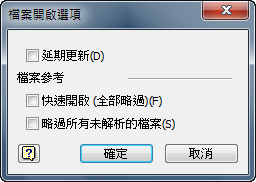
「檔案開啟選項」對話方塊中的「快速開啟」新選項,可讓您快速開啟圖面。當您選取「快速開啟」時,系統不會嘗試尋找或解析圖面參考的任何檔案。開啟後,圖面會表現得好像開啟時不存在任何檔案參考一樣。您可以輸入並儲存編輯。
前部縮短標註
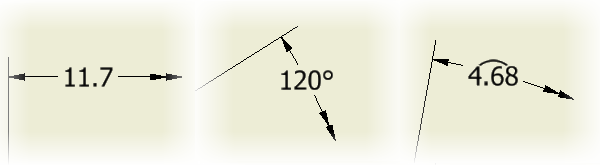
建立線性、角度或弧長前部縮短標註。執行「標註」指令,選取兩條參考直線或邊,或選取一個弧,然後按一下右鍵以顯示功能表。在「標註類型」清單中,選取前部縮短標註的所需類型,並將標註放置在圖面中。
其他生產力提升改進
按兩下件號的任意位置進行編輯
您可以按兩下編輯件號以取代件號物件,或者編輯或取代顯示的值。
將分割表格移至另一張圖紙
您可以使用瀏覽器樹將分割圖面表格 (一般、孔表格和零件表) 移至另一張圖紙。
保持零件表自動排序
「排序零件表」對話方塊中加入了一個新選項:「更新時自動排序」。選取此選項後,您的排序設定將對特定零件表永久有效。當您在對話方塊中按一下「確定」時,該選項便會執行。打開「更新時自動排序」之後,便無需在加入或移除零件後手動重新排序零件表。
在視圖標示中指出圖面視圖關聯式圖紙參考
將切割視圖 (剖面/詳圖) 移至其他圖紙後,您可以輕鬆找到正確的圖紙。「視圖標示性質」現在包括「父系圖紙名稱」和「父系圖紙索引」。將父系視圖移至其他圖紙,或者修改圖紙名稱或索引後,字串值會隨之更新。
加入或編輯視圖標示後選取「<父系圖紙名稱>」和「<父系圖紙索引>」,便可以啟用這兩個性質。
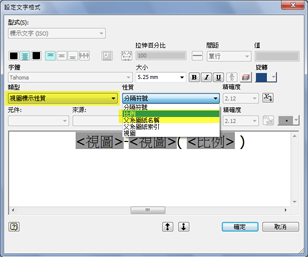
性質還會加入到「型式與標準編輯器」 「標準」「視圖偏好」「顯示」中的預設視圖標示中。
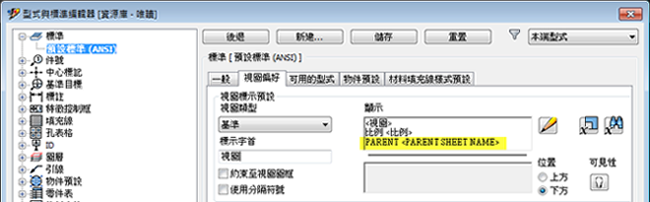
「標準」「視圖偏好」「顯示」中的預設視圖標示中。