使用自由形式塑型
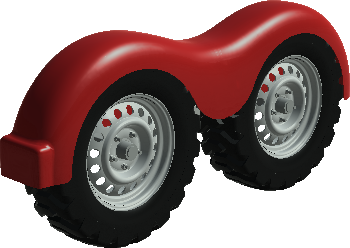
14 種全新的自由形式工具提供另一種塑型方法,可使用直接操控探索並建立自由形式造型的模型。以最能表現所需幾何圖形的自由形式造型 (方塊、圓球、圓柱、圓環或四角球) 開始。然後使用自由形式編輯工具來變更並調整造型。
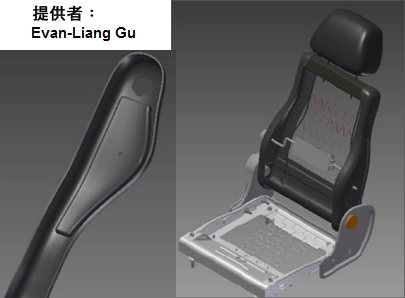
將自由形式與參數式塑型搭配使用,可建立視覺效果更生動的設計。
您可以從以下網址下載自由形式互動自學課程:http://www.autodesk.com/inventor-newtutorials-2015-cht。
直接編輯
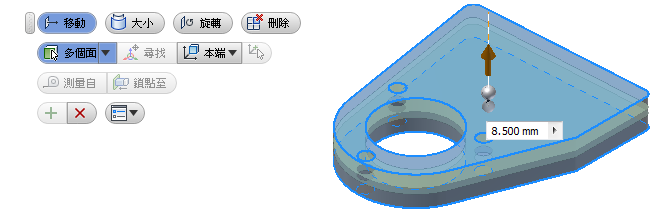
使用「直接編輯」可快速編輯零件。可以直接操控幾何圖形來調整模型特徵的大小、造型和/或位置。「直接編輯」可用於:
- 快速修改最初不是由您建立的複雜模型。
- 修改匯入的基準零件。
- 輕鬆將修改限制在您選擇的部分,而避免因複雜關係導致意外變更。
- 快速瀏覽設計替代方案。
您可以從以下網址下載直接編輯互動自學課程:http://www.autodesk.com/inventor-newtutorials-2015-cht。
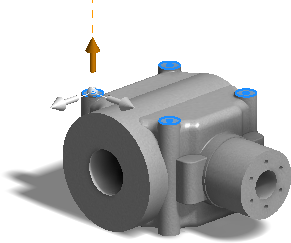
查看 iPart 表格中所選項的增強亮顯
您在 iPart 表格中選取的項目會在其他參考欄位和圖形區域中亮顯。
在 iPart 編輯器中選取的物件 (例如特徵、參數、性質) 會在關聯的表格欄位和圖形視窗 (如果適用) 中亮顯。當 iPart 中有大量設計資料,此功能可讓您輕鬆尋找和變更選取的物件。
- 零件和組合中的特徵,以及板金特徵,例如凸緣或面 (無論在初始零件中是否受到抑制)。
- 工作特徵 (無論在初始零件或組合中是否設定為不可見)。
- 零件和組合中的 iMate 和 iFeature。
- 欄或儲存格 (如果歸屬特徵可在圖形區域中亮顯)。
- 可以對映回特徵、工作特徵或 iMate 的欄。
- 「iPart 建立」和「iAssembly 建立」對話方塊的來源窗格 (左) 和目標窗格 (右)。
- 正確複本上的現地編輯,但不適用於現地編輯建立 iPart。
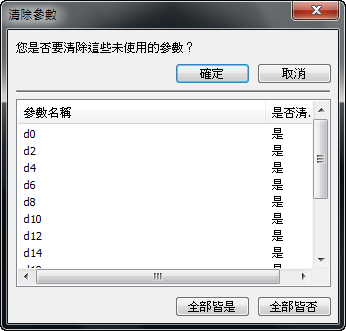
一次清除所有未使用的參數
在「參數」對話方塊底部,「清除未使用項目」選項會將所有未使用的參數列示在單獨的視窗中。您可以在該視窗中一次清除這些參數。按一下「全部皆是」以刪除文件中所有未使用的型式,或按一下「全部皆否」以保留目前文件中未使用的型式。
若要保留列示在視窗中的參數,請保留預設設定「否」。若要清除列示在視窗中的某個參數,您可以按一下預設設定「否」,將其變為「是」,然後再執行清除。未使用的匯出參數會預設為「否」,以防有其他文件使用這些參數。
您仍可以在「參數」對話方塊中刪除個別參數。
零件生產力的改進
在「參數」對話方塊中檢視整個參數名稱
「參數」對話方塊的寬度已擴展,可顯示移植其中的最長名稱,使名稱不會被截斷。
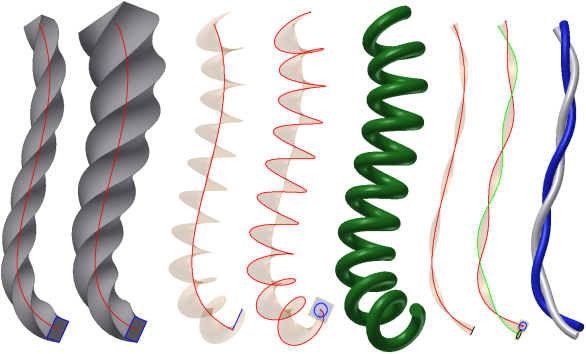
扭轉角度控制掃掠特徵中的旋轉
「掃掠」對話方塊中新增了「扭轉」選項。您可以輸入扭轉角度以控制與路徑互垂的輪廓旋轉。您指定的扭轉角度會決定輪廓沿指定路徑扭轉的程度。僅適用於在 Inventor 2015 或更高版本中建立的互垂掃掠。
從 Thread.xls 指定的預設螺紋深度和孔深度值
現在,標準控制螺紋深度和孔深度預設值。建立孔時,您通常會套用螺紋特徵。螺紋深度和孔深度的值會參考 thread.xls 內的關聯 (新)「螺紋深度」和「偏轉度」欄。
板金
使用視窗選取點以放置沖孔
- 若要在選取中包括所有與區域選取框任何部分接觸的項目,請從右向左進行窗選 (框選)。
- 若要在選取中僅包括區域選取框內所含項目,請從左向右進行窗選。
- 若要移除選集中的一些點,或移除一些點並加入另一些點,請從左向右或從右向左進行後續選取。
在「沖孔工具」中進行選取就像按住 Ctrl 鍵一樣。如果您選取選集中的某項,則可將其移除,而無需按住 Ctrl 鍵。
針對刪除展開圖和轉換展開圖,可看到更精確的提示
- 刪除板金零件中的展開圖時,將顯示以下訊息:
刪除板金零件中的展開圖會同時刪除關聯圖面中的所有展開視圖。
- 將板金零件轉換為標準零件時,將顯示以下訊息:
將板金零件轉換為標準零件會自動刪除板金展開圖。刪除板金零件中的展開圖會同時刪除關聯圖面中的所有展開視圖。
在這兩則警告訊息中,您都可以按一下「提示」以檢視選項,控制何時想要看到提示。您可以關閉提示,日後即不會看到提示。您還可以在「應用程式選項」的「提示」頁籤中控制此提示行為。
瀏覽器中的摺疊零件會展示 EOF 而非 EOP
對於板金零件,在瀏覽器樹狀目錄中,「零件終止」(EOP) 標識變更為「摺疊終點」或「展開圖終點」(EOF)。標識的關聯式功能表包括如下指令:「移動 EOF 標識」、「將 EOF 移至末端」或「將 EOF 移至頂部」。
跨折彎套用板金沖孔特徵
您可以使用板金沖孔工具,在零件面中切割簡單或複雜的孔造型 (包括跨折彎的情況)。
建立或編輯已放置的板金沖孔 iFeature 的例證時,可以指定是否跨折彎套用沖孔特徵。
在「折彎編輯」對話方塊中檢視整個性質名稱
斷面混成彎板的「折彎編輯」對話方塊寬度已增加,以防止截斷移植的性質名稱。
使用「切割」對話方塊中的「正垂切割」
在「切割」對話方塊中,加入了「正垂切割」選項。將選取的輪廓 (草圖等) 投影至曲面,然後互垂於與投影相交的面進行切割。
展開圖中的增強方位控制
如同在摺疊模型中一樣,您現在可以調整展開圖的方位。為增強座標控制,在「展開圖」對話方塊中,加入了一個選項以設定旋轉角度。
為展開圖和沖孔工具選取正面
板金零件的正面表示展開圖 (沖孔機器) 朝上的那一面。在展開圖群組的功能區中加入了新指令「正面定義」 。透過該指令,您可以選取板金零件的正面以表示沖孔方向。如果您未選取正面,則在建立展開圖時,軟體會為您建立正面,並加入瀏覽器節點項目。在瀏覽器中編輯展開圖定義時,您仍可以透過翻轉基準面來變更正面。
只要沒有展開圖存在,就可以刪除目前的正面。您可以變更展開圖的方位。它將反映在當您選取瀏覽器節點時將亮顯的正面上。如果變更會導致正面計算失敗,您可以在正面瀏覽器節點上按一下右鍵並點選新正面,這會產生新的正面瀏覽器節點。
開始放置沖孔工具時,展開圖的正面稱號會亮顯在圖形區域中。使用右鍵功能表上的選項可亮顯正面,以及調整方位、沖孔表現法和折彎角度測量。如果您按一下指令「亮顯正面」,會將所有正面放置到文件的預先選取集中。
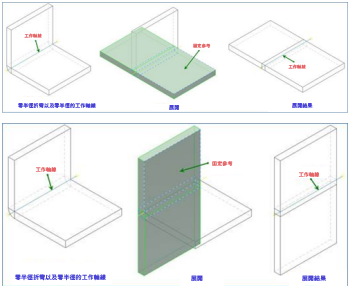
使用零半徑折彎展開/重新摺疊匯入的板金零件
您可以使用零半徑折彎展開與重新摺疊匯入的協力廠商板金模型。在板金環境的「展開/重新摺疊」指令中,於「展開幾何圖形」下,您現在可以選取零半徑折彎。您可以在建立展開圖時,展開零半徑折彎。
對於展開,在 0 半徑折邊存在處會加入新面。您定義的 K 係數決定面的面積。
重新摺疊之後,在展開模型時建立的參考會保留。此行為與非零半徑折彎的情況相同。