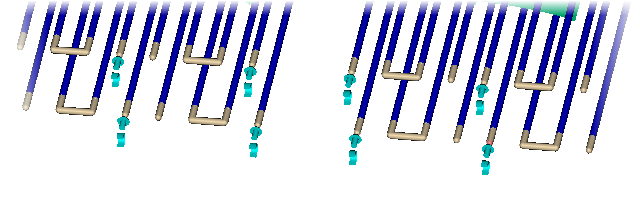
在此工作中,您將使用精靈建立冷卻管線,然後修改建立的冷卻迴路。
-
按一下
 ()。
()。 -
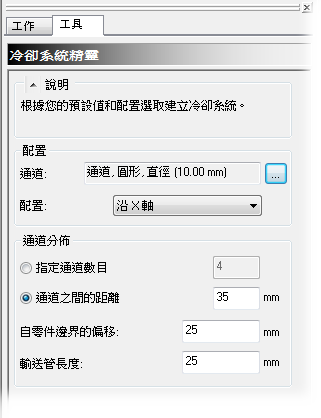
確保通道直徑為 10 mm。
-
請確保「配置」為「沿 X 軸」。
-
選取「通道之間的距離」並將距離指定為 35 mm。
-
輸入「自零件邊界的偏移」為 25 mm。
-
輸入「輸送管長度」為 25 mm。
-
按一下「確定」。
-
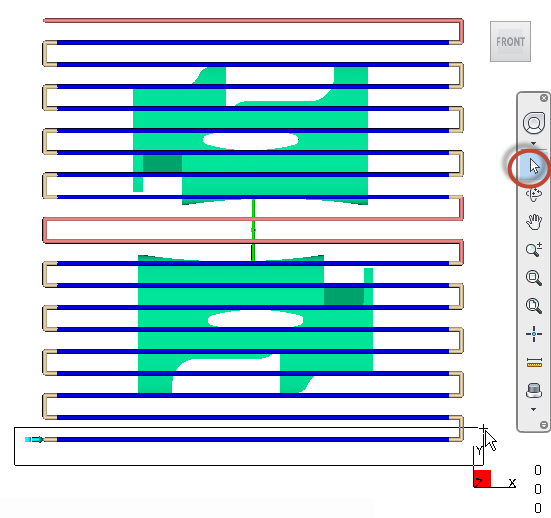
按一下 ViewCube 的「前」面,將零件旋轉至 0 0 0。

請注意,冷卻通道 (藍色) 位於模具外框內部,而輸送管位於模具外框外部。
-
按一下
 ()。
()。 -
除選「模具外框」。
-
在導覽工具列中啟用「選取」工具。
-
選取兩個最外側和最內側通道以及與它們連接的輸送管,如圖所示。按住 Ctrl 鍵選取多個項目。
-
按 Delete 鍵。每個零件上都有八個通道,並且母模仁和公模仁中各有一個迴路。現在,這些迴路被分割為兩個。
-
選取每個母模仁的中間輸送管,將迴路分割為兩個。
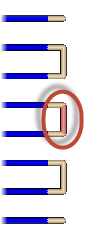
現在有八個迴路,如下所示。
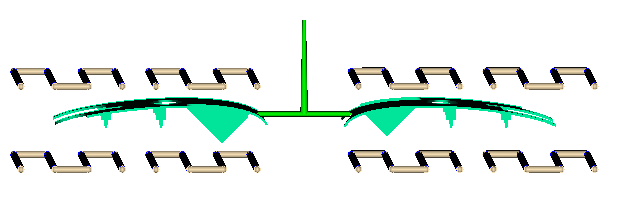
-
旋轉模型,以便您可以清楚地看到每個迴路的入口與出口。
-
按一下
 ()。
()。 -
按一下所示位置處的輸送管末端,以建立八個冷卻入口。