Vytvoří poznámku odkazu a připojí ji k objektu v oblasti výkresu.
Hledat
Souhrn
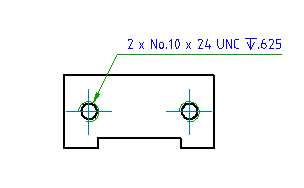
Poznámky mohou obsahovat prostý text nebo vzorce. V knihovně značek jsou dostupné předdefinované sady šablon se vzorci. Když připojíte k objektu poznámku, automaticky se použije příslušná šablona. Poznámky tedy automaticky zobrazují významové informace podle kontextu okamžitě po vytvoření.
Seznam výzev
Zobrazí se následující výzvy.
- Vyberte objekt pro připojení
- Připojí značku k objektu. Chcete-li značku umístit, aniž byste ji připojili k jiným objektům, klikněte do umístění, kam chcete šipku odkazu umístit. Pokud chcete značku umístit bez odkazu, klikněte do místa, kam chcete značku umístit.
- Reorganizovat
- Zarovná dvě nebo více odkazových čar.
- Vyberte poznámku – Určuje značky poznámky, které chcete zarovnat. Po dokončení stiskněte klávesu ENTER.
- Horizontální – Zarovná značky horizontálně. Značky umístěte kliknutím na kreslicí plochu.
- Vertikální – Zarovná značky vertikálně. Značky umístěte kliknutím na kreslicí plochu.
- Knihovna
- Určuje, že text značky bude získán ze šablony v knihovně značek.
- Kategorie – Určuje název kategorie šablony, kterou chcete použít.
- ? – Uvádí názvy položek, které lze vybrat.
- Název značky – Zobrazuje název šablony, kterou chcete použít.
- Počáteční bod
- Určuje polohu šipky odkazové čáry. Pokud připojíte značku k oblouku, kružnici, elipse nebo spline, aplikace AutoCAD Mechanical automaticky určí počáteční bod a tato výzva se nezobrazí.
- Další bod
- Určuje umístění dalšího vrcholu odkazu. Poznámka:
- Pokud připojíte značku k oblouku, kružnici, elipse nebo spline, aplikace AutoCAD Mechanical nejprve vynutí kolmost odkazové čáry k připojenému objektu. Chcete-li toto omezení přepsat, stiskněte při přetahování kurzoru klávesovou zkratku funkce Přepnout režim pravoúhlých odkazových čar se značkami (ve výchozím nastavení se jedná o zkratku SHIFT + F).
- Pokud připojíte značku k čáře, aplikace AutoCAD Mechanical toto omezení vynucovat nebude. Chcete-li nastavit segment odkazu jako kolmý k připojené čáře, přesuňte kurzor tak, aby byl odkaz přibližně kolmý, a poté použijte zobrazenou trajektorii zarovnání.
- Značka
- Umístí značku na místo, kam jste naposledy kliknuli.