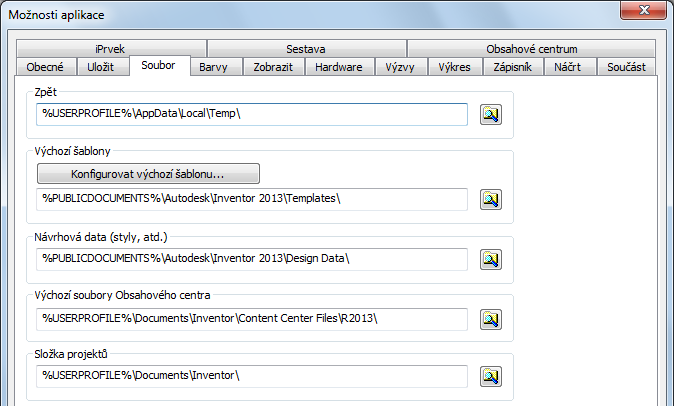
Ve výchozím nastavení je knihovna stylů dodávaná s aplikací Autodesk Inventor umístěna ve složce C:\Program Files\Autodesk\Inventor <verze>\Design Data nebo C:\Users\Public\Documents\Autodesk\Inventor <verze>\Design Data. Umístění knihovny stylů je k dispozici také v možnostech aplikace na kartě Soubor. Pokud pracujete v síťovém prostředí, tato složka se nachází ve sdíleném umístění v síti, nikoli na místním pevném disku. Pokud si tímto umístěním nejste jisti, obraťte se na správce IT nebo CAD.
K migraci knihovny stylů do nové verze aplikace Autodesk Inventor použijte Správce knihovny stylů aplikace Inventor.
Před zahájením migrace je nutné zvážit několik věcí:
- Pokud jste knihovny stylů dodané s předchozí verzí neupravovali, není nutné je migrovat. Stačí použít knihovnu stylů dodanou v nové verzi aplikace Inventor.
- Když knihovny stylů migrujete, nebude je možné použít ve starších verzích aplikace Inventor.
- Pokud jste existující knihovnu stylů upravili, po migraci starší knihovny pomocí Správce knihovny stylů máte několik možností:
- Dále používat migrovanou knihovnu. Bude fungovat přesně jako v předchozí verzi. Nebudete však moci využít opravy ani další styly, které byly přidány do nejnovější verze.
- Pokud jste přidali nebo upravili pouze několik stylů, doporučujeme vám pomocí Správce knihovny stylů přesunout tyto styly do knihovny stylů nově nainstalované aplikace Inventor podle postupu popsaného v tomto dokumentu.
- Pokud jste přidali nebo upravili mnoho stylů, zkopírujte styly odlišné od stylů v nové knihovně aplikace Inventor pomocí Správce knihovny stylů do migrované knihovny. Tyto styly jsou ve Správci knihovny stylů zobrazeny červeně a jejich podrobnější popis naleznete níže. (Červená barva značí, že vývojáři společnosti Autodesk od předchozích verzí aplikace Inventor upravili atributy takto označeného stylu.)
- Aplikace Inventor 2013 používá novou Knihovnu materiálů a vzhledů, která nahradila styly materiálů a barev. Uživatelské styly materiálů a barev migrujte do Knihovny materiálů a vzhledů. Další informace naleznete v části Migrace materiálů a stylů barev
Migrace knihovny stylů
- Než začnete, vytvořte zálohu existující knihovny stylů.
- V nabídce Start klikněte na položku Všechny programy > Autodesk Inventor <verze> > Nástroje > Správce knihovny stylů.
- Zobrazí se dialog Správce knihovny stylů aplikace Inventor.
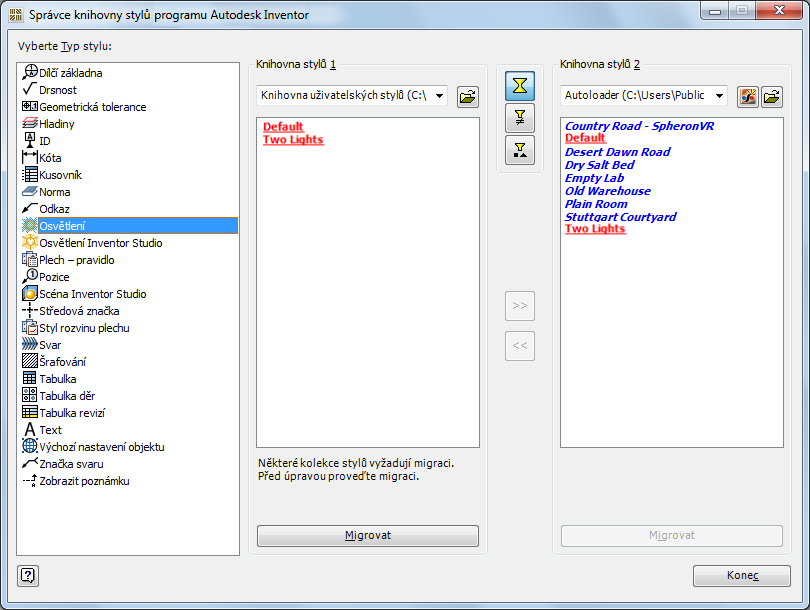
- V podokně Knihovna stylů 1 přejděte pomocí tlačítka prohlížeče do složky se staršími kolekcemi stylů (ve formátu XML). Výchozí umístění složky je C:\Program Files\Autodesk\Inventor <stará verze>\Design Data nebo C:\Users\Public\Documents\Autodesk\Inventor <stará verze>\Design Data. Můžete také kliknout na tlačítko Otevřít knihovnu stylů a vybrat příslušnou složku staré knihovny stylů.
- V podokně Knihovna stylů 2 se také nachází tlačítko prohlížeče, pomocí kterého přejděte do umístění nové knihovny stylů. Výchozí umístění složky je C:\Program Files\Autodesk\Inventor <nová verze>\Design Data nebo C:\Users\Public\Documents\Autodesk\Inventor <nová verze>\Design Data. Můžete také kliknout na tlačítko Otevřít knihovnu stylů a vybrat příslušnou složku nové knihovny stylů.
- V příkladu na předchozím obrázku je v seznamu Vyberte typ stylu: úplně nalevo v dialogu vybrána kolekce Styl osvětlení. Pomocí příslušného tlačítka prohlížeče jsou také vybrána umístění složek staré i nové knihovny stylů. Jejich obsah se zobrazuje v levém a pravém podokně a tlačítko [Migrovat] na panelu staré knihovny stylů je zvýrazněno.
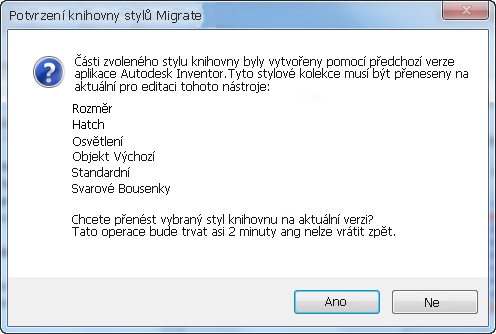
- Chcete-li zahájit migraci, v dolní části podokna Knihovna stylů 1 klikněte na tlačítko Migrovat. (Tlačítko je aktivní pouze v případě, že knihovna vyžaduje migraci.) Zobrazí se dialog Potvrdit migraci knihovny stylů s výzvou k potvrzení migrace. Podle potřeby klikněte na tlačítko Ano nebo Ne.
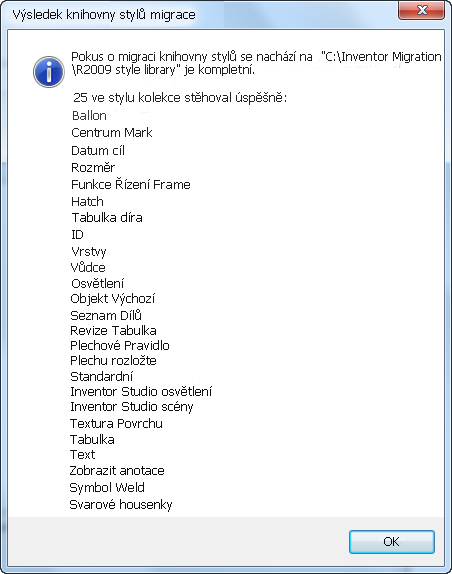
- Proces migrace trvá několik minut. Po dokončení se zobrazí dialog s výsledky migrace. Kliknutím na tlačítko OK dialog zavřete.
Tlačítka filtrování
Kolekce stylů mohou být v podoknech knihovny stylů zobrazeny třemi způsoby. Tyto metody se ovládají pomocí filtrů v dialogu Správce knihovny stylů, které se nachází nahoře uprostřed:
 Zobrazit všechny styly – Aktivní ve výchozím nastavení. Uvádí všechny styly v knihovně stylů. Definice stylů, které jsou v obou knihovnách totožné, se zobrazují normálním černým písmem.
  Zobrazit neshodné styly – Zobrazuje styly a definice, které se v obou knihovnách liší. V tomto nastavení jsou názvy těchto stylů podtržené a zobrazují se červeně.
  Zobrazit jedinečné styly – Zobrazuje styly, které existují pouze v jedné knihovně (ve druhé nikoli). V tomto nastavení jsou názvy stylů psány kurzívou a zobrazují se modře.
Kopírování knihoven stylů
Po migraci knihovny stylů do nové verze aplikace Inventor vyberte kolekci stylů (pokud nějaká existuje), kterou chcete zkopírovat do nové knihovny. Vyberte například jeden styl z panelu Knihovny stylů 1. Po výběru jednoho nebo více stylů klikněte na tlačítko Kopírovat vybrané styly z Knihovny stylů 1 do Knihovny stylů 2 a přidejte je do nové knihovny.
Pomocí funkce kopírování stylů lze zkopírovat všechny migrované upravené styly do nové knihovny stylů a používat je zde.
Další informace naleznete v části týkající se knihovny stylů v nápovědě aplikace Autodesk Inventor.