Pokud vaše data obsahují jeden nebo více následujících souborů, doporučujeme k migraci dat použít nástroj Plánovač úloh:
- velké soubory sestav,
- více závislostí mezi soubory, například odvozené součásti,
- iSoučásti, iSestavy.
Pomocí nástroje Plánovač úloh můžete migrovat celou strukturu složek. Tím se zajistí migrace všech dat.
Před migrací souborů aplikace Autodesk Inventor si přečtěte následující právní ustanovení.
- Důrazně doporučujeme zálohovat všechny soubory aplikace Autodesk Inventor před použitím nástroje Plánovač úloh. Ujistěte se, že záloha zachová původní strukturu adresáře, abyste v případě potřeby mohli soubory obnovit. (Zahrňte všechny soubory, které používáte ve svých návrzích: součásti (IPT), výkresy (IDW), soubory aplikace Microsoft Excel (XLS) a iPrvky (IDE).
- Následující soubory jsou během procesu migrace vynechány:
- soubory určené pouze ke čtení,
- dříve migrované soubory,
- soubory vytvořené v neprodukčních verzích aplikace Autodesk Inventor (například soubory vytvořené v beta verzi),
- poškozené soubory nebo soubory s chybějícími odkazy.
- Před spuštěním nástroje Plánovač úloh musí být v systému aplikace Autodesk Inventor autorizována.
- Pokud ukládáte soubory na server, musíte místně namapovat síťovou jednotku a potom již máte přístup k datům z nástroje Plánovač úloh. Nepoužívejte názvové konvence UNC.
Než začnete:
- Zkontrolujte, zda se soubory v existující verzi aplikace Autodesk Inventor vyhodnocují a spouštějí správně. Před pokračováním opravte problémy rozlišení a obecné problémy. Pokud se na panelu nabídek aplikace Inventor zobrazí červený křížek, soubor je poškozen a musí být opraven, jinak jej nebude možné migrovat.
- Jestliže jste místo použití výchozího projektu definovali jeden nebo více uživatelských projektů, dokončete následující kroky:
- Spusťte novou verzi aplikace Autodesk Inventor.
- Na kartě Nástroje vyberte na panelu Možnosti položku Možnosti aplikace a poté vyberte kartu Soubor.
- Zkontrolujte, zda je nastavení složky Projekty správné.
- Zavřete dialog a potom vyberte položku Pro z karty Začínáme > panelu Spustit. Tento dialog by měl správně zobrazit seznam projektů a potvrzení, že soubor projektu se objeví v nástroji Plánovač úloh.
- Uzavřete všechny verze aplikace Autodesk Inventor. (Pomocí Správce úloh systému Windows můžete zkontrolovat, zda není některá verze spuštěná.)
- Pokud migrujete určité soubory, držte se tohoto migračního pořadí, protože výkresy mohou záviset na součástech.
- Šablony
- Styly
- Součásti
- Normalizované součásti
- Výkresy
- Plánovač úloh podporuje několik procesů, které mohou zkrátit dobu migrace. V nabídce Nastavení kliknutím na tlačítko Více procesů... otevřete dialog Nastavení několika procesů, viz obrázek 1.
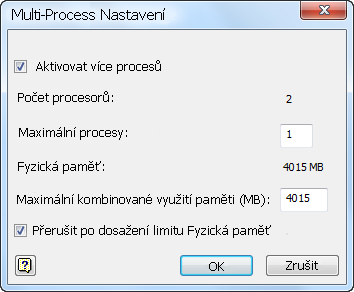
Obrázek 1
Migrace jednotlivých souborů nebo složek
Jak bylo zmíněno, jestliže nechcete migrovat soubory aplikace Inventor podle projektu, můžete místo toho vybrat konkrétní soubory nebo všechny soubory v adresáři včetně podsložek. Tyto možnosti jsou přístupné kliknutím na příslušné tlačítko v dialogu Migrovat soubory:
- Přidat soubory: Po výběru tohoto tlačítka se zobrazí prohlížeč, ve kterém můžete vybrat jeden nebo více souborů, které chcete migrovat. Toto je užitečná možnost, kterou můžete použít, když chcete rychle migrovat malý počet souborů, jako například vlastní šablony aplikace Inventor. Viz obrázek 6.
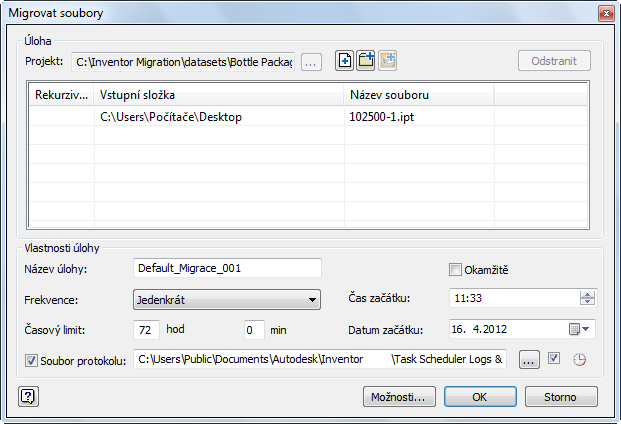
Obrázek 6
- Přidat složku: Toto tlačítko vyberte, pokud ukládáte soubory na jednom disku do jedné složky nejvyšší úrovně (například složky s podsložkami). Všechny soubory v adresáři budou migrovány ve správném pořadí. Pořadí je součást, sestava, výkres. Viz obrázek 7.
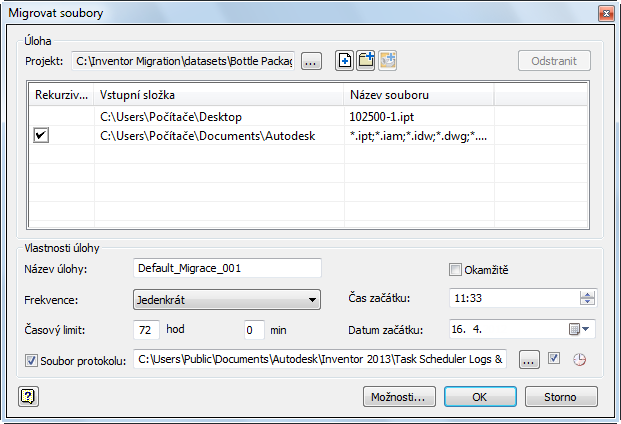
Obrázek 7
Ověřování migrace
Plánovač úloh vytváří soubor protokolu, který zaznamenává, u kterých souborů proběhla migrace úspěšně a u kterých byla neúspěšná. Soubor je ve formátu ASCII (TXT) a ve výchozím nastavení je umístěn ve složce c:\My Documents\Inventor <verze> \Task Scheduler\Log & Report Files nebo C:\Users\Public\Documents\Autodesk\Inventor <verze>\Task Scheduler Logs & Reports.
Po dokončení migrace zkontrolujte protokol migrace a zjistěte, zda se podařilo přestavět všechny části. Můžete otevřít soubor protokolu a vyhledat slovo „failed“, nebo kopírovat celý textový soubor do aplikace Microsoft Excel a seřadit podle sloupce. Tím se soubory seřadí podle označení „Failed“nebo „Success“.
Můžete také stáhnout nástroj Hlášení o chybách plánovače úloh a s jeho pomocí katalogizovat chyby a exportovat je do souboru aplikace Excel. Kliknutím sem stáhnete nástroj Hlášení o chybách plánovače úloh a získáte další informace.
Nyní můžete snadno určit, které součásti se nepodařilo přestavět, a podle potřeby je můžete opravit.