Vítejte v nové síti Autodesk Knowledge Network
Kromě nápovědy a výukových programů, ke kterým máte přístup z aplikace Inventor, nyní máte přístup k těmto referencím také v síti Autodesk Knowledge Network. Síť Autodesk Knowledge Network je síť se sociálními funkcemi pro sdílení znalostí, ve které snadno a rychle naleznete informace, které hledáte. K dispozici je vám bohatá znalostní báze, která vám pomůže využít na maximum produkty a služby společnosti Autodesk.
V síti Autodesk Knowledge Network naleznete informace, které potřebujete k osvojení aplikace Inventor a práci s ní.
Díky Správci aplikací Autodesk jste vždy v obraze
Díky nejnovějším aktualizacím pro nainstalované aplikace a sady Autodesk 2015 můžete snadno zůstat v obraze. Správce aplikací aktivně zobrazuje upozornění na nové aktualizace Service Pack a další důležité balíčky, jakmile jsou k dispozici.
Pokud se rozhodnete použít aktualizaci, Správce aplikací snadno stáhne soubory z cloudu a nainstaluje je do počítače.
Další informace získáte otevřením hlavního panelu Windows v pravém dolním rohu a kliknutím pravým tlačítkem na položku  . Vyberte položku Otevřít. V dialogu Správce aplikací vyberte položku Nápověda.
Velikost dialogu Možnosti aplikace je nyní možné měnit
Chcete-li změnit velikost, vyberte libovolný roh dialogu Možnosti.

Významná vylepšení pracovní roviny usnadňují modelování
Mějte pracovní roviny pod kontrolou: Pracovní roviny je nyní možné přejmenovat v prohlížeči.
Název pracovní roviny se nyní zobrazí také v grafickém okně.
Vytvoření středových pracovních rovin z rovnoběžných nebo nerovnoběžných ploch
Pomocí možnosti Rovina na panelu Pracovní prvky na kartě 3D Model na pásu karet můžete vytvořit středovou pracovní rovinu mezi dvěma rovnoběžnými nebo nerovnoběžnými plochami v součásti nebo sestavě. V sestavě je nutné, aby se plochy nacházely v samostatných komponentách. Výsledná pracovní rovina je orientována podle souřadnicového systému a má stejnou vnější normálu jako první vybraná rovina.
Vylepšení pásu karet
Zjednodušení karet 3D model a Náčrt
-
Optimalizované panely 3D model a Náčrt
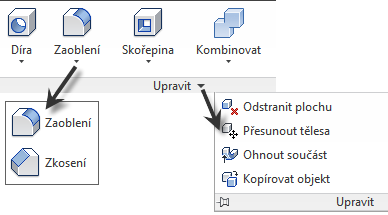
Některé příkazy byly přesunuty z hlavního panelu na dílčí panel nebo do rozevíracího seznamu na panelu. Například v souboru součásti (IPT) na panelu Upravit na kartě 3D model je přehlednější prostředí, které ve výchozím nastavení zobrazuje méně příkazů. Ostatní příkazy panelu Upravit jsou přesunuty do rozevírací nabídky nebo na rozbalený panel Upravit:
-
Ve výchozím nastavení je skryto více panelů
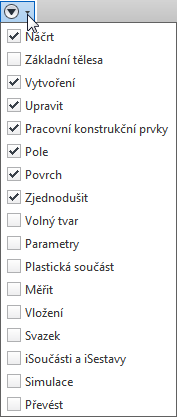
Panely s méně často používanými příkazy nebo příkazy s duplicitními přístupovými body jsou skryty, aby byla zajištěna optimalizace místa v pracovním prostoru. Máte více prostoru k zobrazení modelů a práci s nimi. Například na kartě 3D Model jsou ve výchozím nastavení skryty panely Základní tělesa, Parametry, Odměřit, Plastová součást, Svazek, iSoučásti a iSestavy, Simulace a Převést.
-
Přístup ke skrytým panelům pomocí nové ikony Zobrazit panely
Můžete snadno přistupovat ke skrytým panelům a nastavit skryté panely jako viditelné. Klikněte na ikonu Zobrazit panely
 a pak kliknutím na panel zobrazte aktivní kartu.
-
Karta Náčrt je vždy k dispozici
Karta Náčrt je nyní vždy k dispozici na pásu karet v souborech součásti (IPT), sestav (IAM) a výkresů (DWG nebo IDW). Panel Kreslení je v režimu Náčrt v souboru součásti (IPT) přejmenován na Vytvořit.
-
Nová možnost Změnit velikost tlačítka poskytuje vyšší flexibilitu
Možnost Změnit velikost tlačítka zobrazíte kliknutím pravým tlačítkem na příkaz na pásu karet. Můžete nastavit, aby se zobrazovala velká nebo standardní tlačítka. Tento ovládací prvek velikosti tlačítek a možnost zrušit skupinu tlačítek nebo skrýt panely a změnit jejich uspořádání umožňují optimalizovat pás karet tak, aby vyhovoval vašemu způsobu práce.
-
Přístup k nápovědě související s přizpůsobením pásu karet
Nápovědu související s různými způsoby přizpůsobení zobrazení pásu karet zobrazíte pozastavením ukazatele myši nad ikonou Zobrazit panely a stisknutím klávesy F1.
Nové nastavení v části Možnosti aplikace – karta Hardware
Nové nastavení v části Možnosti aplikace – karta Hardware Konzervativní nahrazuje nastavení Kompatibilita – nastavení Konzervativní poskytuje redukovaná nastavení Kvalita a Výkon.
Nyní je možné zvolit možnost instalace Autodesk 360
Služba Autodesk 360 umožňuje připojení produktu společnosti Autodesk k webovým službám Autodesk 360 a synchronizaci souborů online se soubory v místním počítači.
Služba Autodesk 360 je v instalačním programu k dispozici jako sdílená komponenta. Lze zrušit její výběr a zabránit tak její instalaci nebo ji lze nainstalovat v deaktivovaném stavu a aktivovat později.
Všeobecná zlepšení modelování
Zvýšení výkonu ve funkci Obalit k povrchu nebo ploše
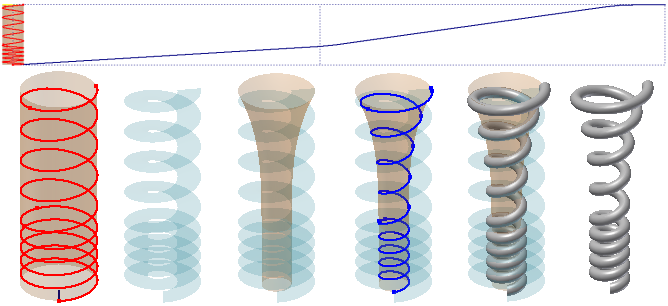
Ve funkcích Obalit k povrchu v části Promítnout křivku na plochu a Obalit k ploše v části Reliéf došlo k významným vylepšením výkonu. V následujícím příkladu uživatelské pružiny je operace tažení v aplikaci Inventor 2015 50krát rychlejší než v aplikaci Inventor 2014, protože funkce Obalit k povrchu vytvoří vlastní křivku šroubovice jako jednoduchou, a přitom přesnější křivku. V tomto příkladu je velikost souboru sedmkrát menší.
Robustnost modelování
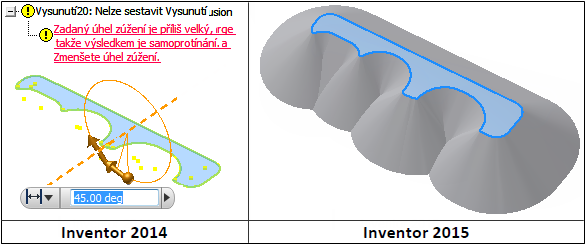
Je vylepšena robustnost skořepinových a kuželových vysunutí. Nyní dokáží pracovat i se složitějšími geometriemi. V aplikaci Inventor 2014 můžete vysunout následující profil s odpovídající tečnou vazbou s maximálním úhlem zúžení pouze 27 stupňů. V aplikaci Inventor 2015 může mít úhel zúžení rozsah od 0 do 90 stupňů.