Rychlé výkresové pohledy ve velkých sestavách
Rychlé otevírání souborů výkresu
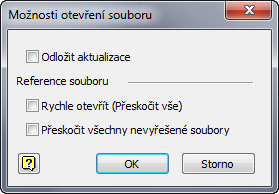
Nová možnost Rychle otevřít v dialogu Možnosti otevření souboru výkresu otevře výkres rychleji. Když možnost Rychle otevřít vyberete, neproběhne žádný pokus o vyhledání nebo vyřešení souborů, na které výkres odkazuje. Po otevření se výkres chová tak, jako by neobsahoval žádné odkazy na soubory. Je možné zadat a uložit úpravy.
Zkrácené kóty
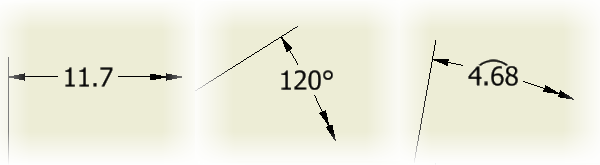
Vytvoří lineární nebo úhlové zkrácené kóty nebo zkrácené délkové kóty oblouku. Spusťte příkaz Kóta a vyberte dvě referenční čáry nebo hrany nebo vyberte oblouk a kliknutím pravým tlačítkem zobrazte nabídku. V seznamu Typ kóty vyberte požadovaný typ zkrácené kóty a umístěte kótu do výkresu.
Další zlepšení produktivity
Úprava dvojitým kliknutím kamkoli na pozici
Dvojitým kliknutím můžete upravit pozici – přepsat její objekty nebo upravit či přepsat zobrazenou hodnotu.
Přesunutí rozdělené tabulky do jiného listu
Pomocí stromu prohlížeče můžete rozdělené tabulky výkresů (obecné tabulky, tabulky děr nebo kusovníky) přesunout do jiného listu.
Do dialogu Setřídit kusovník byla přidána nová možnost Automaticky třídit při aktualizaci. Při výběru této možnosti bude vaše nastavení třídění v daném kusovníku zachováno. Možnost se použije, když v dialogu kliknete na tlačítko OK. Když možnost Automaticky třídit při aktualizaci zapnete, po přidání nebo odebrání součástí nebude nutné tabulku znovu třídit ručně.
Odkaz na list související s výkresovým pohledem v popisech pohledu
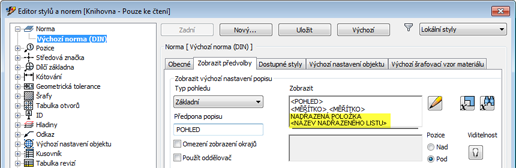
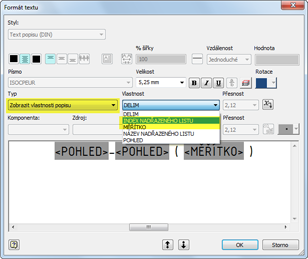
Když přesunete do jiného listu pohled řezu (řez/detail), můžete správný list snadno najít. Možnost Zobrazit vlastnosti popisu nyní zahrnuje NÁZEV NADŘAZENÉHO LISTU a INDEX NADŘAZENÉHO LISTU. Hodnota řetězce se aktualizuje, když nadřazený pohled přesunete do jiného listu nebo změníte název či index listu.
 Norma Zobrazit předvolby Zobrazení.