Nové nástroje a nastavení vazby
S novým režimem uvolnění poslední vyhrává
Nový režim uvolnění lze použít k úpravám geometrií a použití nových vazeb u geometrií, které jsou již opatřeny vazbami.
Když přidáte nové vazby nebo kóty se zapnutým režimem uvolnění, budou konfliktní vazby odebrány. Vazby existujícího modelu lze vazby upravit volným přetažením vybrané geometrie náčrtu, a to i v případě, že již je opatřena vazbami.
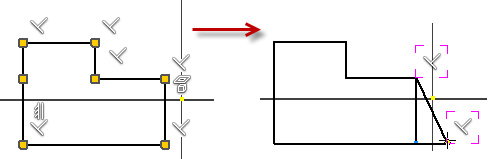
Přidáním nových kót nebo vazeb lze odebrat všechny konfliktní vazby kromě totožných, hladkých, tečných, symetrie, pole a projektu. Pokud nelze úspěšně přidat nové vazby, odeberte konfliktní vazby ručně.
Lepší přístup k nastavení vazeb 2D náčrtu
Všechna nastavení týkající se vazeb 2D náčrtu jsou znovu uspořádána do jednoho nového příkazu s názvem Nastavení vazeb.
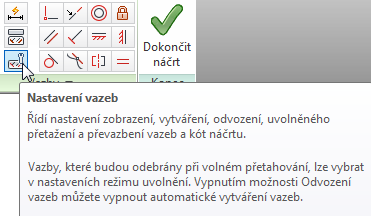
Nové nastavení Zobrazit vazby při vytváření poskytuje jasný přehled o vazbě při jejím vytváření.
Nové nastavení Zobrazit vazby pro vybrané objekty zvýrazní vazby geometrie, kterou vyberete v grafickém okně. Když je zobrazena, můžete libovolnou vazbu vybrat a odstranit ji.
Odstranění vazeb a Odstranění vazby totožnosti
Když je vybrána geometrie, můžete pomocí příkazu Odstranit vazby v místní nabídce odebrat všechny vazby. Příkaz Odstranit vazby neodstraní vazby totožnosti. Vazbu totožnosti můžete odebrat pomocí příkazu Odstranit vazbu totožnosti.
Vylepšení chování náčrtu
Při vytváření geometrie náčrtu se koncové body vytvoří při stisknutí tlačítka myši (kliknutí), a nikoliv při uvolnění tlačítka myši. Nyní je snadnější propojit koncové body a uzavřít smyčky náčrtu.
Vylepšení odsazení náčrtu
Po vytvoření geometrie náčrtu pomocí karty Náčrt  panel Upravit
příkaz Odsazení bude segment čáry, oblouku nebo elipsy odsazení geometrie automaticky odebrán, jakmile dosáhne nulové délky. Díky tomu nebudou vytvořeny žádné převrácené nebo degenerované segmenty geometrie a vy můžete použít širší intervaly vzdáleností odsazení.
panel Upravit
příkaz Odsazení bude segment čáry, oblouku nebo elipsy odsazení geometrie automaticky odebrán, jakmile dosáhne nulové délky. Díky tomu nebudou vytvořeny žádné převrácené nebo degenerované segmenty geometrie a vy můžete použít širší intervaly vzdáleností odsazení.
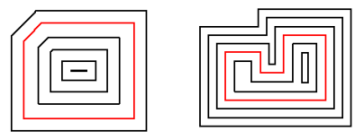
Následující obrázky zobrazují příklady geometrie vytvořené pomocí vylepšeného příkazu Odsazení. Původní náčrt geometrie se zvýrazní červeně, geometrie vytvořená pomocí příkazu Odsazení se vzorovými vzdálenostmi odsazení bude černá.
Vylepšení produktivity v náčrtu
Vytvoření bodu ve virtuálním průsečíku dvou prvků náčrtu
Nyní můžete zachytit virtuální průsečík mezi dvěma prvky ve 2D náčrtu a automaticky zachytit virtuální odvození Na křivce ve 2D náčrtu. Existující odvození vazeb pro reálně protínající se prvky mohou být použity také u virtuálních průsečíků.
Zadání stylu textu při vytváření textu v náčrtu
Při vytváření textu náčrtu můžete nyní vybírat ze seznamu dostupných (aktivních) stylů textu, které existují v rámci dokumentu.
Pohled na vylepšené chování
Byla přidána dvě nová nastavení na kartu Zobrazení dialogu Možnosti aplikace:
Provést minimální otočení Otočí náčrt o minimální úhel, aby náčrtová rovina byla nastavena rovnoběžně s obrazovkou, a vytvoří osu X horizontálního nebo vertikálního souřadnicového systému náčrtu.
Zarovnat s místním souřadnic. systémem orientuje osu X souřadnicového systému náčrtu horizontálně/doprava v kladném směru a osu Y vertikálně/nahoru v kladném směru.