Model s volným tvarem
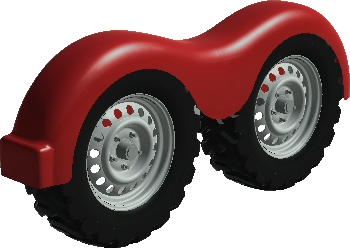
Čtrnáct nových nástrojů volného tvaru nabízí alternativní modelovací přístup k objevování a vytváření modelů s volným tvarem využívajících přímou manipulaci. Začněte s volným tvarem (kvádr, koule, válec, anuloid nebo čtyřúhelníková koule), který nejlépe odpovídá požadované geometrii. Potom použijte nástroje pro úpravu volného tvaru ke změně a úpravě daného tvaru.
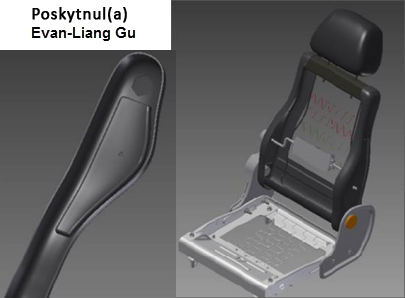
Použijte volný tvar společně s parametrickým modelováním a vytvořte vizuálně atraktivnější návrh.
Další interaktivní výukové programy k volným tělesům můžete stáhnout na adrese http://autodesk.com/inventor-newtutorials-2015-csy.
Přímé úpravy
Upravujte součásti rychleji pomocí možnosti Upravit přímo. Pomocí přímé manipulace s geometrií můžete změnit velikost, tvar a umístění prvků modelu. Použijte možnost Upravit přímo, pokud chcete:
- rychle upravit složitý model, který jste původně nevytvořili,
- upravit importované základní součásti,
- snadno upravit pouze výběr a přitom se vyhnout nechtěným změnám z důvodu složitých vztahů,
- rychle analyzovat alternativy návrhu.
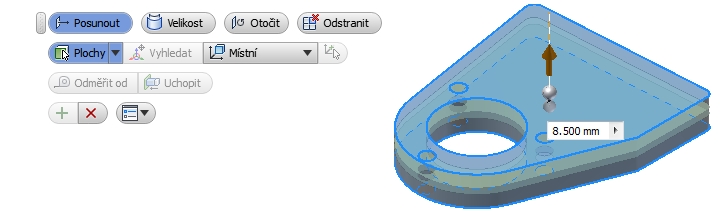
Další interaktivní výukové programy k přímé úpravě můžete stáhnout na adrese http://autodesk.com/inventor-newtutorials-2015-csy.
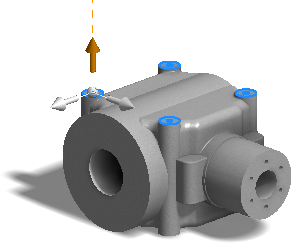
Zobrazení rozšířeného zvýraznění výběrů v tabulce iSoučásti
Výběry v tabulce iSoučásti budou zvýrazněny v dalších referenčních polích a v grafické oblasti.
Objekt (například prvek, parametr nebo vlastnost), který vyberete v editoru iSoučásti, bude zvýrazněn v polích asociované tabulky a v grafickém okně (pokud je to vhodné). Tento prvek usnadňuje vyhledání a změnu vybraných objektů, pokud v iSoučásti existuje velké množství dat návrhu.
- Prvky v součástech a sestavách, v plechových prvcích typu příruby nebo plochy, bez ohledu na to, zda jsou v původní součásti vypnuty.
- Pracovní prvky, bez ohledu na to, zda jsou v původní součásti nebo sestavě nastaveny jako neviditelné.
- iVazby a iPrvky v součástech a sestavách.
- Sloupec nebo buňku, pokud je možné zvýraznit vlastnící prvek v grafické oblasti.
- Sloupce, které lze mapovat zpět na prvek, pracovní prvek nebo iVazbu.
- Zdrojové podokno (vlevo) a cílové podokno (vpravo) v dialozích Autor iSoučásti a Autor iSestavy.
- Úpravu v místě u správného výskytu, ale ne pro úpravu v místě vytvoření iSoučásti.
Vyčistění všech nepoužívaných parametrů jedním krokem
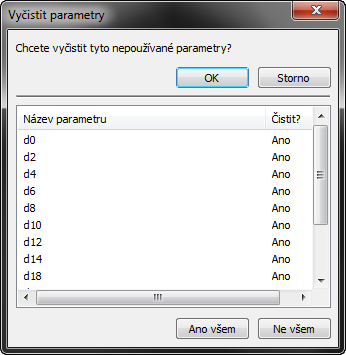
V dolní části dialogu Parametry uvádí možnost Vyčistit nepoužívané všechny nepoužívané parametry v samostatném okně. Zde je lze vyčistit jedním krokem. Kliknutím na tlačítko Ano všem odstraníte všechny nepoužívané parametry v dokumentu. Kliknutím na tlačítko Ne všem zachováte všechny nepoužívané parametry v aktuálním dokumentu.
Chcete-li zachovat parametr uvedený v okně, ponechte výchozí nastavení na možnosti Ne. Chcete-li vyčistit parametr uvedený v okně, můžete kliknutím změnit výchozí nastavení Ne na Ano předtím, než spustíte čištění. Nepoužívané exportované parametry mají výchozí nastavení Ne pro případ, že by byly použity v jiných dokumentech.
Parametry můžete stále odstranit samostatně v dialogu Parametry.
Zlepšení produktivity v součástech
Zobrazení celých názvů parametrů v dialogu Parametry
Šířka dialogu Parametry se zvětšuje, aby se zobrazil i nejdelší zde uvedený název celý a nebyl oříznut.
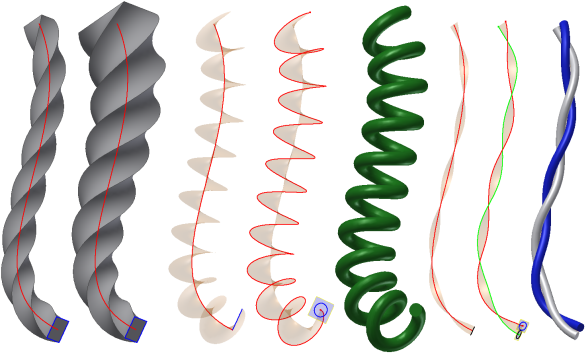
Úhel náklonu řídí natočení v prvcích tažení
Do dialogu Tažení byla přidána nová možnost Zkroucení. Chcete-li řídit natočení profilu kolmého k trajektorii, můžete zadat úhel náklonu. Zadaný úhel náklonu určuje míru zkroucení profilu podél zadané trajektorie. Dostupné pouze pro kolmá tažení vytvořená v aplikaci Inventor 2015 nebo novější.
Výchozí hodnota hloubky závitu a hloubky díry ze souboru thread.xls
Normy nyní řídí výchozí hodnoty hloubky závitu a hloubky díry. Při vytváření díry lze často použít prvek závitu. Hodnoty hloubky závitu a hloubky díry odkazují na asociované (nové) sloupce Hloubka a výběhy závitu v souboru thread.xls.
Plech
Použití okna k výběru bodů na umístění razníku
- Chcete-li do výběru zahrnout všechny položky, které se dotýkají jakékoli součásti, proveďte v okně (křížový) výběr zprava doleva.
- Chcete-li do výběru zahrnout pouze položky obsažené v okně oblasti výběru, proveďte v okně výběr zleva doprava.
- Chcete-li odebrat některé body ze sady výběru, nebo některé body odebrat a jiné přidat, proveďte další výběry buď zleva doprava nebo zprava doleva.
Výběr v razníku se chová tak, jako byste drželi stisknutou klávesu CTRL. Pokud vyberete položku v sadě, můžete ji odebrat bez stisknuté klávesy CTRL.
Zobrazení přesnějších výzev k odstranění rozvinu a k převedení rozvinu
- Když odstraníte rozvin v plechové součásti, zobrazí se následující zpráva:
Odstranění rozvinu v plechové součásti odstraní také všechna zobrazení rozvinu v asociovaných výkresech.
- Po převodu plechové součásti na normalizovanou součást se zobrazí následující zpráva:
Převod plechové součásti na normalizovanou součást automaticky odstraní rozvin plechu. Odstranění rozvinu v plechové součásti odstraní také všechna zobrazení rozvinu v asociovaných výkresech.
V obou výstražných hlášeních můžete kliknout na možnost Výzvy a zobrazit možnosti, které řídí podmínky zobrazení výzvy. Výzvu můžete vypnout, aby se již nezobrazovala. Chování výzvy můžete řídit také v možnostech aplikace na kartě Výzvy.
Ohnuté součásti v prohlížeči zobrazují značku EOF místo značky EOP
U plechových součástí ve stromu prohlížeče se značka konce součásti (EOP) změní na značku konce ohnutého nebo konce plochého (EOF). Místní nabídka značky obsahuje příkazy typu Přesunout značku EOF, Přesunout EOF na konec nebo Přesunout EOF nahoru.
Použití prvků razníku plechu přes ohyby
Pomocí razníků plechu můžete vyříznout jednoduché nebo složité tvary děr v ploše součásti, včetně vyříznutí přes ohyb.
Když vytváříte nebo upravujete instanci umístěného iPrvku razníku plechu, můžete určit, zda se má použít prvek razníku přes ohyb.
Zobrazení celých názvů vlastností v dialogu Úprava ohybu
Šířka dialogu Úprava ohybu pro pole šablonové příruby se zvětší, aby se zabránilo oříznutí názvů vlastností, které jsou zde uvedeny.
Použití možnosti Kolmé vyříznutí v dialogu Vyříznutí
V dialogu Vyříznutí byla přidána možnost Kolmé vyříznutí. Promítne vybraný profil (náčrt atd.) na povrch a potom řeže kolmo k plochám, které projekce protíná.
Rozšířené řízení orientace v rozvinu
Podobně jako v ohnutém modelu můžete upravit orientaci rozvinu. V dialogu Rozvin byla přidána možnost k nastavení úhlu natočení, která zlepší řízení souřadnic.
Výběr strany A pro rozvin a razník
Strana A plechové součásti označuje plochu, která je v rozvinu nahoře (razicí stroj). Na pás karet do skupiny rozvinu byl přidán nový příkaz Definice strany A  . S jeho pomocí můžete vybrat stranu A plechové součásti, která označuje směr ražení. Pokud nevyberete stranu A při vytvoření rozvinu, software vytvoří stranu A za vás a přidá záznam uzlu prohlížeče. Stranu A můžete stále změnit překlopením základní plochy, když upravujete definici rozvinu v prohlížeči.
Dokud neexistují rozviny, můžete aktuální stranu A odstranit. Můžete změnit orientaci rozvinu. To se odrazí na straně A, která se zvýrazní, když vyberete uzel prohlížeče. Pokud změna způsobí chybu výpočtu strany A, můžete kliknout pravým tlačítkem na uzel strany A v prohlížeči a vybrat novou stranu A. Výsledkem bude nový uzel strany A v prohlížeči.
Když zahájíte umístění razníku, určení strany A rozvinu se v grafické oblasti zvýrazní. Pomocí možností v místní nabídce můžete zvýraznit stranu A a upravit orientaci, reprezentaci razníku a míry úhlu ohybu. Pokud kliknete na příkaz Zvýraznit stranu A, umístíte všechny plochy strany A do sady předběžného výběru dokumentu.
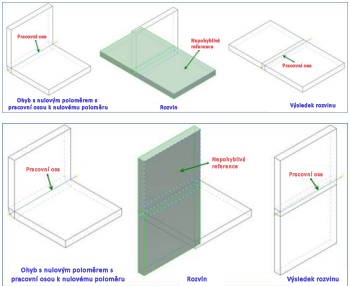
Možnost Rozvin/Opakovaný ohyb importované plechové součásti s nulovým poloměrem ohybu
Můžete rozvinout nebo znovu ohnout importované plechové modely třetích stran s nulovým poloměrem ohybu. V prostředí plechu je v možnosti Geometrie rozvinu příkaz Rozvin/Opakovaný, který umožňuje výběr nulového poloměru ohybu. Při vytvoření rozvinu můžete vyrovnat ohyb s nulovým poloměrem.
U rozvinu bude přidána nová plocha tam, kde existuje hrana nulového poloměru ohybu. Vámi definovaný faktor k určuje oblast plochy.
Po opakovaném ohybu budou zachovány reference, které byly vytvořeny při rozvinu modelu. Toto chování je stejné jako v případech nenulových poloměrů ohybu.