Wie in der Einführung erwähnt, müssen Sie Nähte nur in den benannten Polygon-Auswahlen einrichten, die bereits eingerichtet wurden. Es gibt je eine Naht am unteren Rand jedes Arms und zwei Nähte für den Cluster Oberkörper+Beine: eine auf der Rückseite der Jacke und eine weitere für die Innennaht der Hose. Die beiden Nähte für Oberkörper+Beine treffen sich am Schritt der Hose.
Erstellen Sie eine Naht für den linken Arm:
 Wählen Sie das Modell CMan (sein voller Name ist CMan0002-M3-Body).
 Dem Modell wurde bereits ein Modifikator vom Typ "UVW zuweisen" zugewiesen, es ist jedoch noch nicht vollständig konfiguriert. Es enthält einige Unterobjektauswahlgruppen vom Typ Polygon, um Ihnen die Arbeit zu erleichtern.
- Wechseln Sie zur
 Modifikatorgruppe, und wählen Sie im Modifikatorstapel die Unterobjektebene "Kante".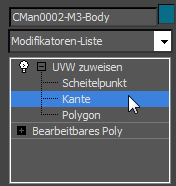
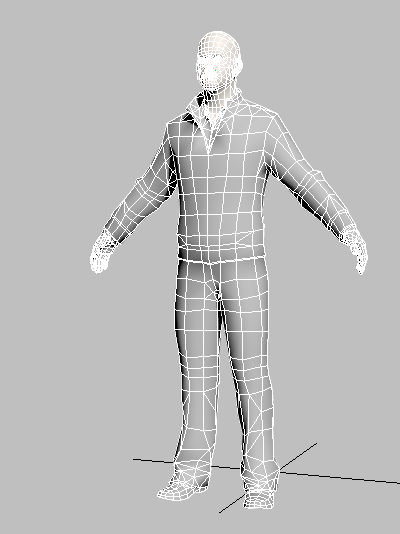
- Drücken Sie F4, um Flächen mit Kanten anzuzeigen.
- Klicken Sie auf das "Richtungsansichtsfenster: Beschriftungsmenü" und ändern Sie den Ansichtstyp in orthogonal.
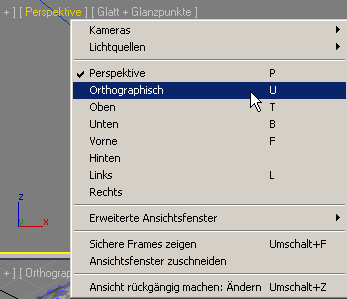
In dieser Lektion müssen Sie die Ansicht vergrößern, umkreisen und drehen, um die Schritte zu befolgen. Eine Perspektivansicht schneidet die Ansicht des Modells, wodurch die Arbeit schwieriger wird. Für diese Zwecke ist die Navigation in einer orthogonalen Ansicht einfacher.
Tipp: Wenn Sie über eine Maus mit einer mittleren Maustaste verfügen, wird mit der mittleren Taste über ein Ansichtsfenster geschwenkt. Durch Ziehen mit der mittleren Maustaste bei gedrückter ALT-Taste wird die Ansicht umkreist, und durch Ziehen mit der mittleren Maustaste bei gedrückter STRG+ALT-Taste wird die Ansicht vergrößert. (Ein Mausrad vergrößert ebenfalls die Ansicht).  Umkreisen und
  zoomen Sie das Ansichtsfenster, sodass Sie den unteren Bereich des linken Ärmels sehen können.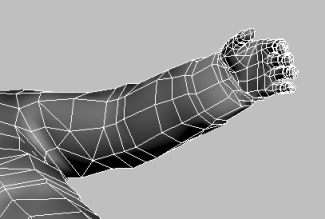
- Klicken Sie auf eine Kante entlang der Naht an der Unterseite des Ärmels. Dies ist die Stelle, an der sich die Naht bei einer tatsächlichen Jacke befinden würde.
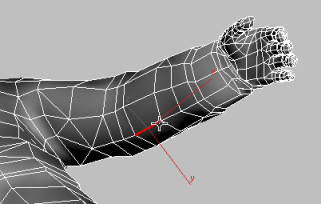
- Klicken Sie in der Modifikatorgruppe
 Rollout "Auswahl" "Auswahl ändern" auf
  (Schleife: XY-Kanten).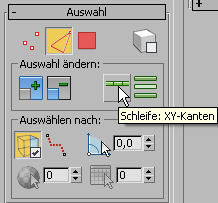
3ds Max wählt die Kanten entlang der Unterseite des Ärmels.
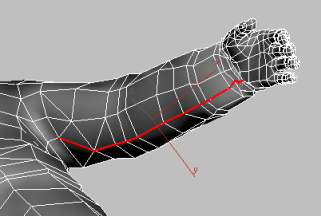
- Die Kante am oberen Ende des Ärmels (unter der Achselhöhle) fehlt in der Auswahl. Verwenden Sie STRG + Klicken, um diese Kante der Auswahl hinzuzufügen.
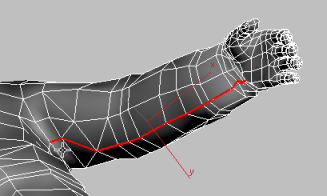
- Klicken Sie in der Modifikatorgruppe Rollout Schälen Bereich "Nähte" auf
 (Kantenauswahl in Nähte umwandeln).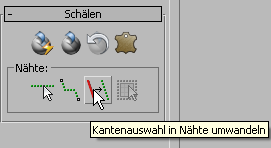
Die Auswahl wird blau. Daran erkennen Sie, dass es sich um eine Naht handelt.
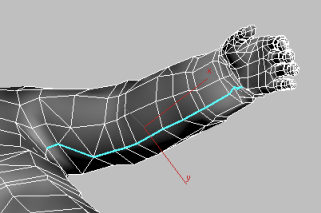
"UVW zuweisen" verwendet diese Naht, um den Ärmel natürlich wirkend wie ein Stück Stoff abzuflachen.
Erstellen Sie eine Naht für den rechten Arm:
- Umkreisen,
 panen und vergrößern Sie die Ansicht, damit Sie die Unterseite des rechten Arms sehen.
 - Klicken Sie in der Modifikatorgruppe Rollout Schälen Bereich "Nähte", um
 (Punkt-zu-Punkt-Nähte) zu aktivieren.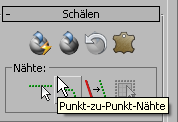
- Bewegen Sie den Cursor im Ansichtsfenster zu dem Punkt am Ende des Ärmels, wo er die Handfläche berührt.
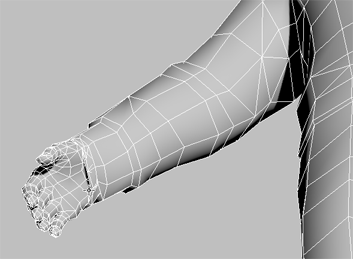
Obwohl Sie sich auf der Unterobjektebene "Kante" befinden, hebt das Hilfsmittel "Punkt-zu-Punkt-Nähte" wie das Hilfsmittel "Punkt-zu-Punkt-Kantenauswahl" Punkte so hervor, dass Sie eine Naht oder Auswahl von einem Ende zum anderen ziehen können.
- Klicken Sie einmal, um den Anfang der Naht festzulegen, und bewegen Sie den Cursor zu dem Punkt, an dem die Kanten entlang der Unterkante des Ärmels auf den Rest der Jacke treffen (in der Achselhöhle). Eine gestrichelte Linie gibt an, dass die Punkt-zu-Punkt-Nahterstellung aktiviert ist.
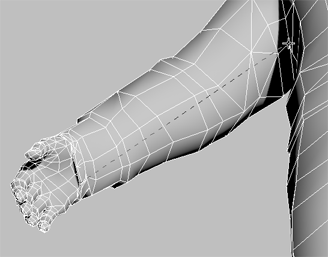
- Klicken Sie auf den zweiten Punkt, um die Naht zu erstellen. Die Kanten entlang der Naht werden blau angezeigt.
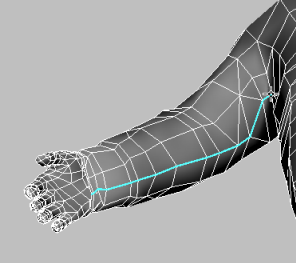
- Klicken Sie mit der rechten Maustaste, um die Erstellung der Naht zu beenden, und klicken Sie dann erneut mit der rechten Maustaste, um "Punkt-zu-Punkt-Nähte" zu deaktivieren.
"Punkt-zu-Punkt-Nähte" ist eine alternative Methode zum Konvertieren einer Kantenauswahl.
Es gibt eine weitere Kante an der Nahtstelle zur Manschette. Sie müssen diese der Naht hinzufügen, um die Naht fertigzustellen.
- Klicken Sie in der Modifikatorgruppe Rollout Schälen Gruppe "Nähte", um
 (Nähte bearbeiten) zu aktivieren.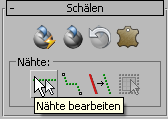
- Umkreisen, panen und vergrößern Sie die Ansicht, damit Sie die Innenkante der Manschette sehen.
- Klicken Sie auf die innere Kante, um sie der Naht hinzuzufügen.
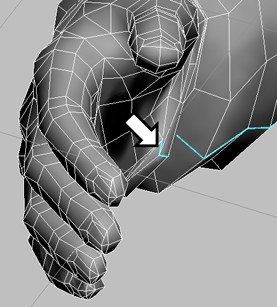
- Klicken Sie ein weiteres Mal auf
 (Nähte bearbeiten), um die Option zu deaktivieren.
 Während "Nähte bearbeiten" aktiviert ist, können Sie der Naht eine Kante hinzufügen, indem Sie auf diese klicken (es ist nicht nötig, die STRG-Taste gedrückt zu halten), und eine Kante entfernen, indem Sie bei gedrückter ALT-Taste darauf klicken. Sie können auch die Bereichsauswahl verwenden, um mehrere Kanten hinzufügen oder zu entfernen.
Zum Erstellen einer Naht für den rechten Arm verwenden Sie eine andere Methode.
Erstellen Sie eine Naht auf der Rückseite der Jacke:
- Drücken Sie Alt+W, oder klicken Sie auf
 (Ansichtsfenster maximieren), um zu einem Layout mit vier Ansichtsfenstern zu wechseln. Aktivieren Sie das Ansichtsfenster "Vorn", klicken Sie auf das Richtungsansichtsfenster: Beschriftungsmenü, und wählen Sie "Zurück". Drücken Sie dann erneut Alt+W.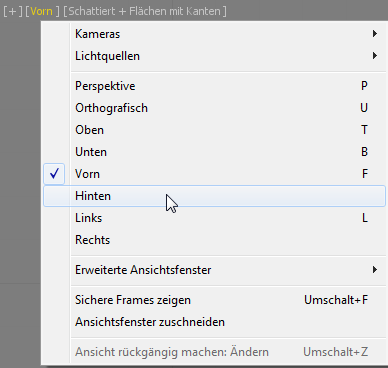
- Klicken Sie, um eine vertikale Kante in der Mitte der Rückseite der Figur zu wählen.
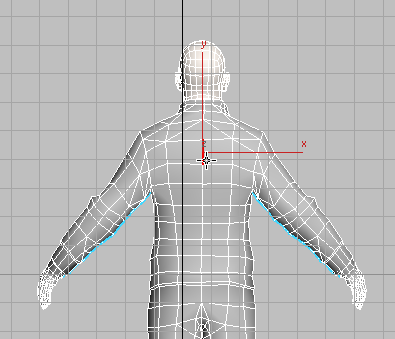
- Klicken Sie in der Modifikatorgruppe Rollout "Auswahl" "Auswahl ändern" auf (Schleife: XY-Kanten).
3ds Max wählt eine Schleife von Kanten, die um den Oberkörper, einschließlich Kopf, verlaufen.
- Ändern Sie das Ansichtsfenster "Vorn" zurück in die Ansicht "Camera-Hi-Point".
- Klicken Sie in der Modifikatorgruppe Rollout "Auswahl" auf
 (Rückseiten ignorieren), wenn diese Option nicht bereits aktiviert ist. Wenn diese Option aktiviert ist, enthält die Schaltfläche ein Häkchen.
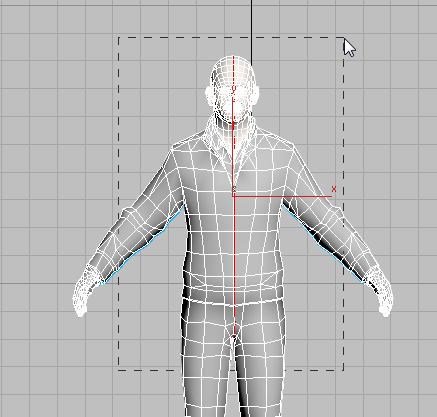
 - Halten Sie die ALT-Taste gedrückt, und ziehen Sie einen Auswahlrahmen auf, um die Kanten im Ansichtsfenster "Vorn" aus der Auswahl zu entfernen.
- Umkreisen Sie die Ansicht, damit Sie die Rückseite des Kopfs sehen können.
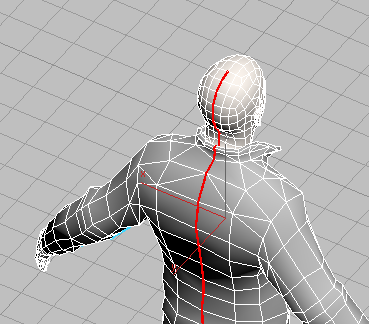
- Klicken Sie bei gedrückter ALT-Taste, um die Kanten am Kopf aus der Auswahl zu entfernen.
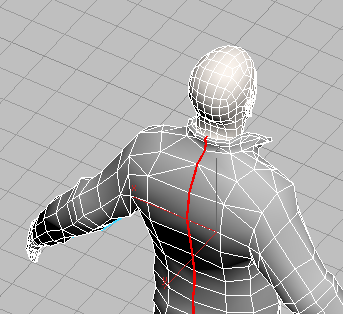
- Wählen Sie (Umkreisen) erneut, um sich die Rückseite des Kragens näher anzusehen. Stellen Sie sicher, dass keine Kanten am Kopf ausgewählt sind und dass die beiden Kanten der Jacke innerhalb des Kragens direkt hinter dem Nacken Teil der Auswahl sind.
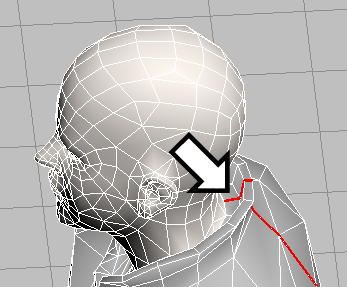
- Klicken Sie in der Modifikatorgruppe Rollout Schälen Bereich "Nähte" auf (Kantenauswahl in Nähte umwandeln).
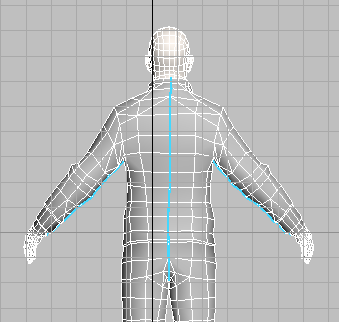
Naht auf der Rückseite der Jacke
Erstellen Sie eine Naht an der Innennaht:
- Die Unterseite der Manschetten, wie in Schritt 3 und 6 (zweites Bild) gezeigt
- Die Segmente, in denen der Schritt der Hose auf die hintere Naht trifft, wie in Schritt 5 gezeigt
- Drücken Sie Alt+W, oder klicken Sie auf (Ansichtsfenster maximieren), um zu einem Layout mit vier Ansichtsfenstern zu wechseln. Aktivieren Sie das orthogonale Ansichtsfenster, und drücken Sie erneut ALT+W.
- Wählen Sie zuerst die kurze Kante am unteren Rand des Hosensaums, an dem der Stoff auf den Schuh trifft.
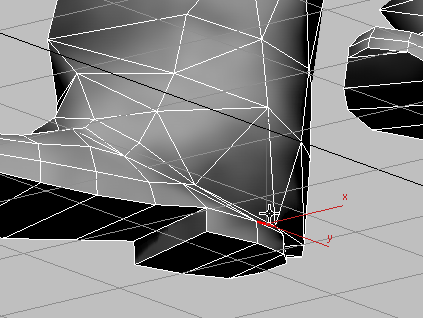
- Klicken Sie bei gedrückter STRG-Taste, um weitere Kanten entlang der Innenseite des rechten Beins zu wählen.
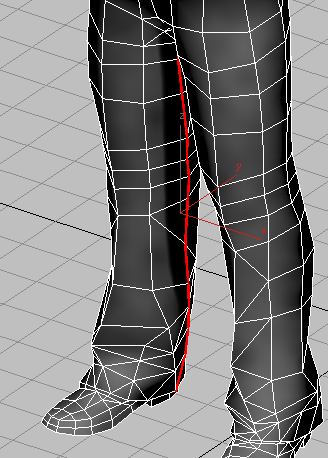
- Achten Sie darauf, dass Sie am Schritt die kurzen Kanten wählen, die das rechte und das linke Bein verbinden.
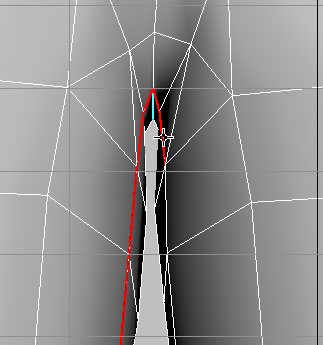
Die ausgewählten Kanten an der Innennaht sollten die Naht auf der Rückseite des Oberkörpers berühren.
- Klicken Sie bei gedrückter STRG-Taste, um die Kanten entlang des linken Beins zu wählen.
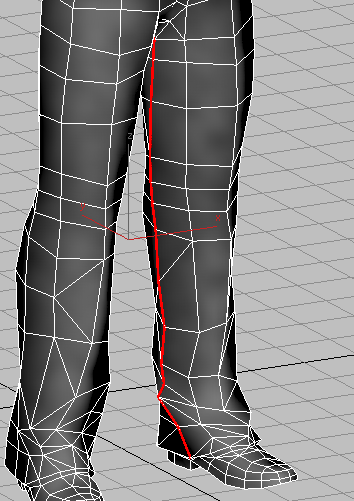
Vergessen Sie nicht das kurze Segment am unteren Rand des Saums.
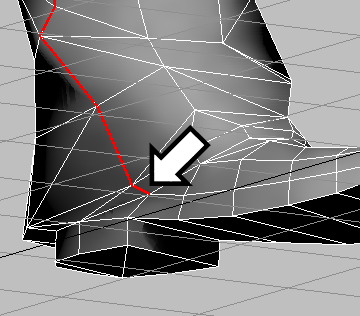
- Klicken Sie in der Modifikatorgruppe Rollout Schälen Bereich "Nähte" auf (Kantenauswahl in Nähte umwandeln).
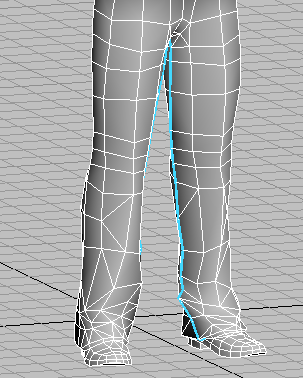
Als Letztes muss die Innennaht der Hose erstellt werden. Am einfachsten ist dies, wenn Sie nur die Kanten nach oben entlang eines Beins und nach unten entlang des anderen Beins wählen.
(Schleife: XY-Kanten) klicken, wie Sie dies beim Rumpf getan haben. 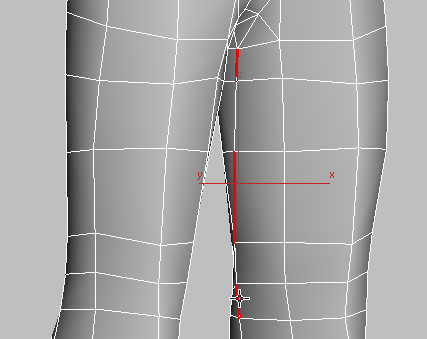
Auswählen nicht aufeinander folgenden Innennahtkanten vor dem Aufruf von "Schleife"
Wenn Sie diese Methode versuchen, vergessen Sie nicht, Folgendes auszuwählen:
Das Modell hat jetzt die Nähte, die zum Erstellen geschälter Cluster für die Kleidung (abgesehen von den Schuhen) erforderlich sind.
Speichern der Arbeit:
- Speichern Sie die Szene als my_cman_seams.max.