Sie können die Tageszeit eines Tageslichtsystems animieren. Dies ist eine hervorragende Methode zum Erstellen einer Schattenstudie.
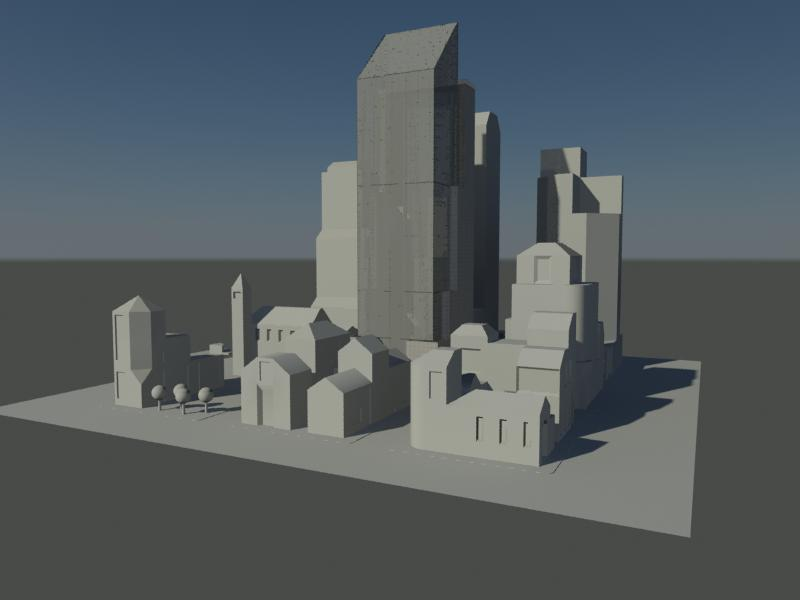
In diesem Lehrgang werden die folgenden Schritte beschrieben:
- Verwenden eines Tageslichtsystems, um animierte Schatten zu erstellen.
- Verwenden des Ansichtsfensters der Schatteneinstellungen, um den Schattenwurf zu untersuchen, der durch die Gebäude in einem einzelnen Gebäudekomplex entsteht.
- Verwenden von "mr-Himmel" (mental ray-Himmel) ", um die Himmelsfarbe anzugeben.
- Rendern ausgewählter Rahmen für die spätere Inspektion oder Präsentation.
 Video-Hardware-Diagnose. Diese Option öffnet ein Dialogfeld mit Informationen zu Ihrer Grafikkonfiguration, einschließlich GPU-Shader-Modellunterstützung. Dabei wird die Versionsnummer des Shader-Modells angezeigt. Die Steuerelemente des Ansichtsfensters für ältere Direct3D- oder OpenGL-Ansichtsfenster unterscheiden sich leicht von den Steuerelementen für Nitrous-Ansichtsfenster. Wenn die Grafikhardware SM3.0 nicht unterstützt, können Sie diesen Lehrgang überspringen. Oder Sie können das erste Verfahren durchführen, in dem Sie dasTageslicht animieren, und dann zum letzten Verfahren wechseln, welches den mental ray-Renderer verwendet.
 Zielgruppe: Anfänger
Bearbeitungszeit: 30 Minuten
Vorbereitung für diesen Lehrgang
- Wenn Sie die Lehrgangsdateien (MAX-Szenen und andere Medien) nicht bereits heruntergeladen haben, laden Sie sie jetzt herunter, und entpacken Sie sie in den Projektordner mit dem Namen \Autodesk 3ds Max 2016-Lehrgänge. Siehe Speicherort der Lehrgangsdateien.
- Klicken Sie im Schnellzugriff-Werkzeugkasten auf
 (Projektordner), und legen Sie Autodesk 3ds Max 2016-Lehrgänge als aktuelles Projekt fest.
Einrichten der Szene:
- Klicken Sie im Schnellzugriff-Werkzeugkasten auf
 (Datei öffnen), navigieren Sie zum Ordner \scenes\rendering\cityscape und öffnen Sie die Datei
cityscape.max
. Anmerkung: Wenn Sie durch ein Dialogfeld gefragt werden, ob Sie die Gamma- und LUT-Einstellungen verwenden möchten, akzeptieren Sie die Gamma-Einstellungen der Szene, und klicken Sie auf "OK". Wenn Sie über ein Dialogfeld gefragt werden, ob Sie die Einheiten der Szene verwenden möchten, akzeptieren Sie die Einheiten der Szene, und klicken Sie auf "OK".
(Datei öffnen), navigieren Sie zum Ordner \scenes\rendering\cityscape und öffnen Sie die Datei
cityscape.max
. Anmerkung: Wenn Sie durch ein Dialogfeld gefragt werden, ob Sie die Gamma- und LUT-Einstellungen verwenden möchten, akzeptieren Sie die Gamma-Einstellungen der Szene, und klicken Sie auf "OK". Wenn Sie über ein Dialogfeld gefragt werden, ob Sie die Einheiten der Szene verwenden möchten, akzeptieren Sie die Einheiten der Szene, und klicken Sie auf "OK".Diese Szene besteht aus einem Gebäudekomplex und einem Wolkenkratzer in der Mitte. Die Szene enthält auch ein Tageslichtsystem. Das System ist so eingestellt, dass die Szene auf dem Breitengrad von San Francisco liegt. Die Sonnenposition steht auf 07:00 Uhr, was in etwa dem Sonnenaufgang an einem Wintertag entspricht.
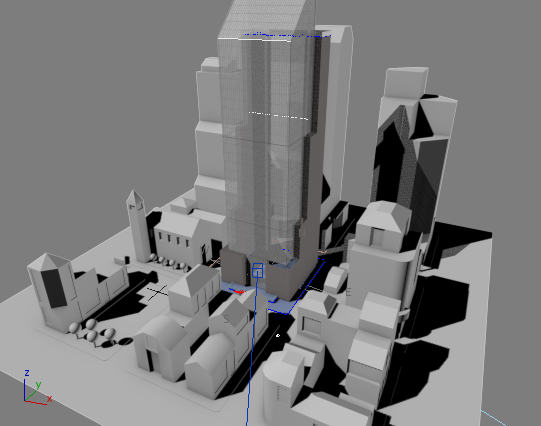 Tipp: Beleuchtung und Rendern der Villa im Tageslicht führt Sie durch die Schritte der Erstellung eines Tageslichtsystems.
Animieren des Tageslichts:
- Aktivieren Sie im Hauptwerkzeugkasten die Funktion
 (Objekt auswählen).
 - Klicken Sie im Ansichtsfenster "Oben" auf das Sonnenobjekt, um dieses auszuwählen.
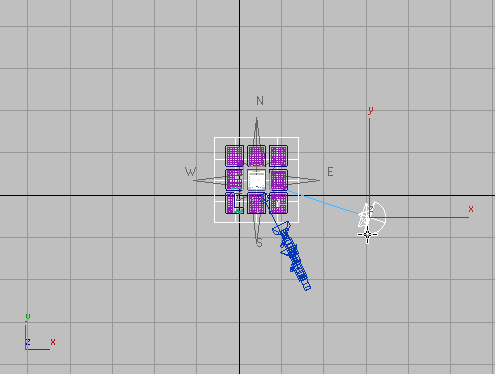
Daylight01 wird im Namensfeld der Befehlsgruppe angezeigt.
- Wechseln Sie zur
 Bewegungsgruppe.
 - Aktivieren Sie
 .
. Die Schaltfläche, die Spurleiste und der Umriss des aktiven Ansichtsfensters werden rot.

- Ziehen Sie den Zeitschieber auf Frame 60 (oder klicken Sie auf
 (Gehe zum Ende), und ändern Sie im Rollout "Steuerparameter" den Wert für "Stunden" auf 19.
 Die Pfeile der Zahlenauswahlfelder für "Stunden", "Minuten" und "Sekunden" sind jetzt rot umrandet. Dadurch wird angezeigt, dass Sie einen Key für die Animation der Tageszeit eingestellt haben.
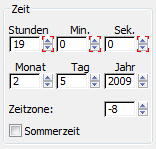
Wenn Sie mit Auto-Key einen Key bei Frame 60 einstellen, stellt 3ds Max einen Key am Start-Frame (Frame 0) ein. Die Sonne ist nun für den Zeitraum von 7:00 bis 19:00 Uhr animiert. Da in der Animation 61 Frames vorliegen, erreicht die Sonne die volle Stunde nach jeweils fünf Frames.
- Deaktivieren Sie .
- Ziehen Sie den Zeitschieber.
Sie können die Bewegung der Sonne sehen.
- Klicken Sie auf
 (Gehe zum Anfang), um zu Frame 0 zurückzukehren.
Verwenden der Ansichtsfensterbeleuchtung zum Anzeigen der Szene:
- Aktivieren Sie das Ansichtsfenster "Camera02", und
 maximieren Sie es.
 - Klicken Sie auf das Menü für Ansichtsfenster-Schattierungsbeschriftung (trägt jetzt die Bezeichnung “[Realistisch]”), und wählen Sie die Option "Licht und Schatten Mit Szenenlichtern beleuchten".
Jetzt ist die Szene durch die Lichtquelle "mr-Sonne" beleuchtet, die Teil des Tageslichtsystems ist, und das Ansichtsfenster "Camera02" zeigt die frühe Beleuchtung an einem Wintermorgen.
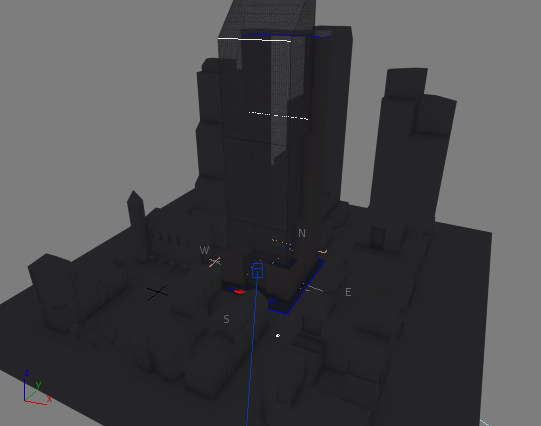
- Bewegen Sie den Zeitschieber.
Während die Sonne am Himmel ihre Bahnen zieht, verschieben sich über der Stadtlandschaft Schatten im Ansichtsfenster.
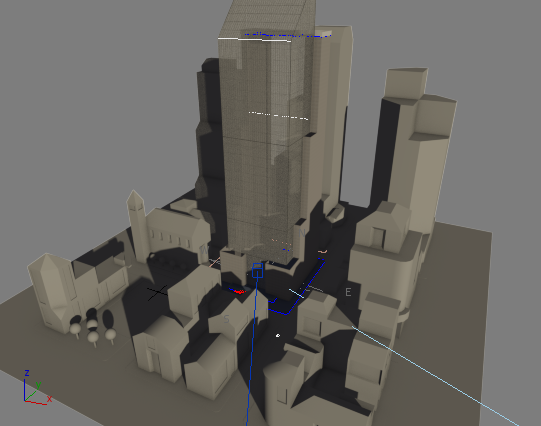
09:00 Uhr
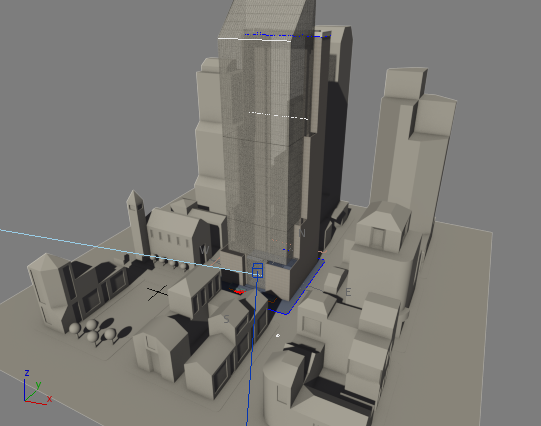
12:00 Uhr
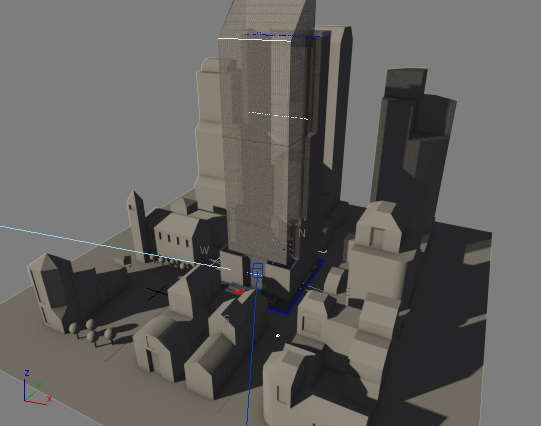
15:00 Uhr
Anzeigen der Auswirkungen von mr-Himmel:
- Klicken Sie auf die Ansichtsfenster-Beschriftung für Blickpunkt (POV) (die gegenwärtig die Bezeichnung “[ Camera02 ]” trägt), und wählen Sie" Kameras Camera01".
Dies ist eine schrägere Ansicht des Gebäudekomplexes.
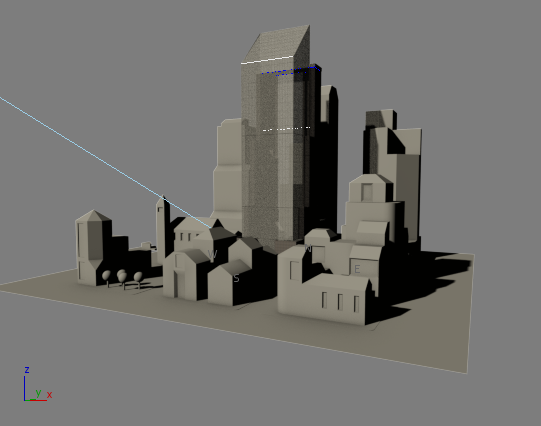
- Klicken Sie auf das Menü für Ansichtsfenster-Schattierungsbeschriftung, und wählen Sie "Ansichtsfenster-Hintergrund" "Umgebungshintergrund zeigen".
3ds Max zeigt den Himmel und Horizont. Die Farbe des Himmels entspricht der Tageszeit.
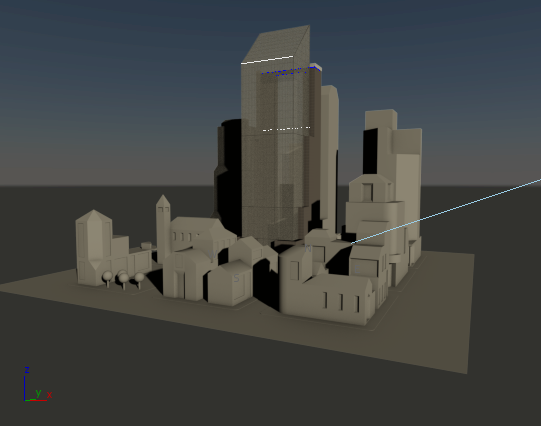
09:00 Uhr
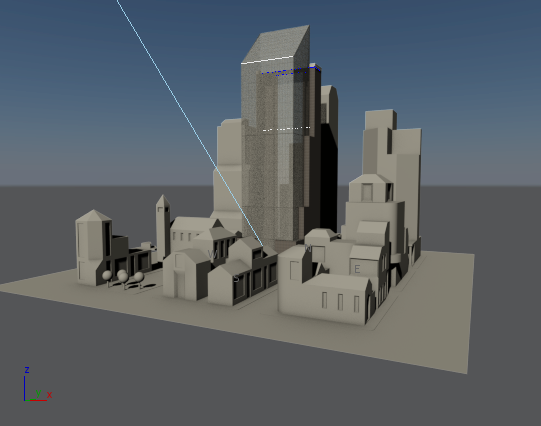
12:00 Uhr
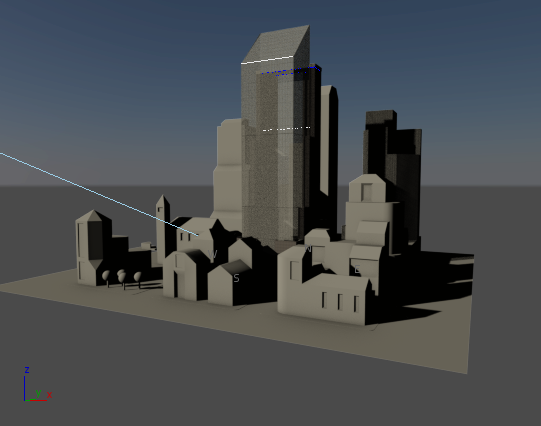
15:00 Uhr
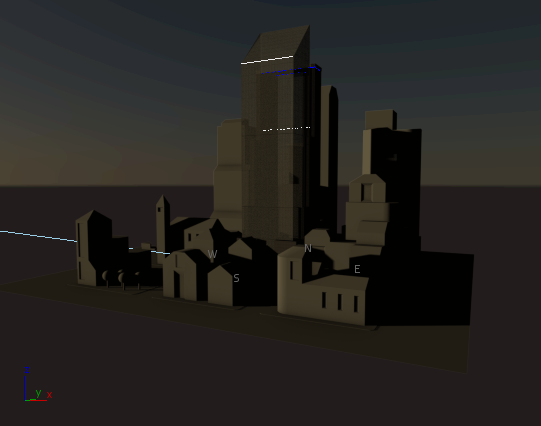
16:48 Uhr
Ein Vorteil der Verwendung von "mr-Himmel" als Himmelslicht für das Tageslichtsystem liegt darin, dass diese Lichtquelle je nach Tageszeit die Farbe ändert.
Der Winkel von Camera02 ist zu hoch, um eine gute Ansicht des Himmels zu erhalten, so dass Sie zuerst Ansichten ändern müssen.
Speichern der Arbeit:
- Wählen Sie im Menü
 "Anwendung" die Option "Speichern unter". Geben Sie im Dialogfeld "Datei" den Dateinamen my_shadows.max ein, und klicken Sie auf "Speichern". Tipp: Speichern Sie Ihre Szene jedes Mal, bevor Sie rendern.
Eine fertige Version dieser Szene wird unter dem Namen cityscape_animated.max gespeichert.
Um eine Version der animierten Schattenstudie anzuzeigen, spielen Sie dieses Video ab:
(Optional.) Rendern von Momentaufnahmen der Sonnenstudie:
- Klicken Sie im Hauptwerkzeugkasten auf
 (Rendern einrichten).
 3ds Max öffnet das Dialogfeld "Rendereinstellungen". Das Fenster "Allgemein" ist aktiv.
- Stellen Sie im Rollout "Allgemeine Parameter" Gruppe "Zeitausgabe" den Bereich von Frame 5 bis Frame 45 ein (08:00 Uhr bis 16:00 Uhr). Stellen Sie auch "Jedes Nte Frame" auf 5 ein.
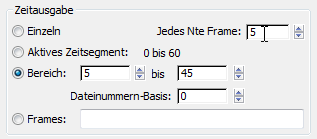
Sie rendern neun Momentaufnahmen-Frames im Verlauf der Hauptstunden mit Tageslicht.
- Klicken Sie in der Gruppe "Ausgabegröße" auf die Schaltfläche "800 x 600".
Eine geringere Größe würde zwar schneller gerendert werden, die Schatten kämen aber nicht so gut zur Geltung.
- Führen Sie einen Bildlauf nach unten zur Gruppe "Renderausgabe" durch. Klicken Sie auf die Schaltfläche "Dateien".
3ds Max öffnet das Dialogfeld "Renderausgabedatei". 3ds Max speichert standardmäßig Renderings im Ordner \renderoutput für die Lehrgänge. Bei Bedarf können Sie diesen Speicherort ändern.
Wählen Sie JPEG als Ausgabetyp, und geben Sie thirdstreetblock als Dateinamen ein, und klicken Sie dann auf "Speichern".
Übernehmen Sie die Vorgaben für das Dateiformat JPEG.
Tipp: Selbst wenn Sie eine Animation erstellen, ist das Rendern in sequenziell nummerierte Standbild-Frames unter Umständen empfehlenswert. Wenn Sie Fehler korrigieren müssen, können Sie einzelne Frames korrigieren, ohne die gesamte Animation erneut rendern zu müssen. - Stellen Sie sicher, dass "Camera01" das aktive Ansichtsfenster ist, und klicken Sie anschließend auf "Rendern".
3ds Max rendert die einzelnen Frames. Jedem Frame ist der Namen der Datei zugewiesen, den Sie eingegeben haben, gefolgt von einer Sequenznummer, die der Frame-Nummer entspricht.
Vollständig gerendertes Frame aus dem Momentaufnahmen-Set
Möglicherweise möchten Sie experimentieren. Beispielsweise werden durch Ändern des Monats des Tageslichtsystems in einen Sommermonat mehr Stunden bei Tageslicht sowie Schatten mit anderer Ausrichtung angezeigt.
Ein Hardware-schattiertes Ansichtsfenster ist für die interaktive Anzeige gut geeignet. Die Hardware-Schattierung beinhaltet jedoch nicht alle Details wie ein Rendern. Außerdem generiert die Hardware-Schattierung manchmal Darstellungsfehler, wie Sie in der verherigen Abbildung des Ansichtsfensters mit Beleuchtung zur Mittagszeit sehen können. Zur Durchführung einer weiteren Studie oder zur Erstellung einer Präsentation ist möglicherweise das Rendern von Schatten zu empfehlenswert.
Sie können die Schattenstudie in eine Animation ändern, aber für diesen Lehrgang rendern Sie nur ausgewählte Frames.
Die Szene ist zu Animationsbeginn (07:00 Uhr) und -ende (19:00 Uhr) zu dunkel, um interessant zu sein. Daher rendern Sie ausgewählte Frames aus einem kürzeren Zeitraum.
Speichern der Arbeit:
- Speichern Sie die Szene unter dem Namen my_cityscape_shadows.max.
Zusammenfassung
Zum Erstellen einer Schattenstudie können Sie die Schaltfläche "Auto-Key" verwenden, um die Tageszeit eines Tageslichtsystems animieren. Mit dem Ansichtsfenster der Hardware-Schattierung können Sie Schatten anzeigen. Die Lichtquelle "mr-Himmel" bestimmt die Himmelsfarbe. Sie können auch mit dem Renderer vollständig detaillierte Frames oder eine Animation erstellen.