Zur Konstruktion der Decke erstellen Sie eine Polylinienform und konvertieren diese dann in eine Oberfläche.
Einrichten der Szene:
- Fahren Sie mit dem Ergebnis der vorherigen Lektion fort, oder wechseln Sie in den Ordner \scenes\data_exchange\AutoCAD\ und öffnen Sie die Datei wt_camera.max .
Ändern der Ansicht:
- Klicken Sie auf die Blickpunkt-Ansichtsfensterbeschriftung, und wählen Sie die Option "Oben" (oder drücken Sie die Taste L).
- Drücken Sie Umschalt+F, um die Option "Sicheres Frame zeigen" zu deaktivieren, falls sie noch aktiviert ist.
- Klicken Sie auf
 (Zoom Grenzen).
Einrichten von Objektfängen:
- Stellen Sie im Hauptwerkzeugkasten sicher, dass die 3D-Version von
 (Objektfang ein/aus) ausgewählt ist, und klicken Sie mit der rechten Maustaste auf diese Schaltfläche.
 3ds Max öffnet das Dialogfeld der Einstellungen für "Raster und Fangpunkte".
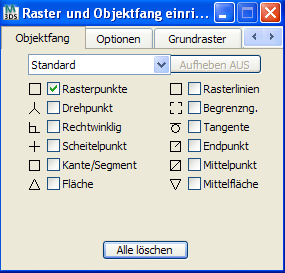
- Klicken Sie im Dialogfeld "Raster und Objektfang einrichten"
 Bereich "Objektfang" auf "Alle löschen", und klicken Sie anschließend auf die Option "Scheitelpunkt", um sie zu aktivieren.
 -
 Schließen Sie das Dialogfeld "Raster und Objektfang einrichten".
 - Klicken Sie zum Aktivieren auf (3D-Objektfang ein/aus).
Objektfänge stellen sicher, dass die von Ihnen erstellte Linie an der Geometrie der Wände ausgerichtet ist.
Erstellen einer Deckenform für das Arbeitszimmer:
- Wechseln Sie zur
 Erstellungsgruppe und aktivieren Sie
  (Konturen). Klicken Sie im Rollout "Objekttyp" auf "Linie", um die Option zu aktivieren.
 - Wählen Sie im Rollout "Erstellungsmethode" "Ecke" als "Anfangstyp" und den "Ziehtyp".
- Zeichnen Sie von der oberen linken Ecke des Arbeitszimmers ausgehend eine Linie, die die inneren Scheitelpunkte der Wände dieses Zimmers miteinander verbindet, wie in der nachfolgenden Abbildung dargestellt. Gehen Sie dabei im Uhrzeigersinn vor.
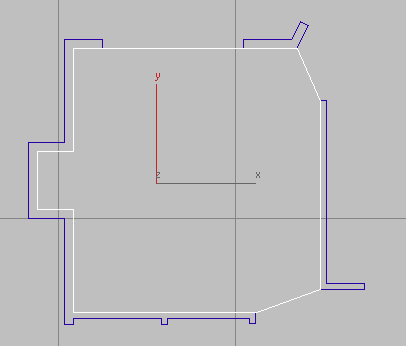
Schließen Sie die Linie ab, indem Sie auf den Scheitelpunkt klicken, an dem Sie die Linie begonnen haben. Wenn 3ds Max nachfragt, ob der Spline geschlossen werden soll, klicken Sie auf "Ja".
- Klicken Sie im Hauptwerkzeugkasten erneut auf die Schaltfläche
 (3D-Objektfang), um sie zu deaktivieren.
 - Verwenden Sie das Rollout "Name und Farbe", während die Linie weiterhin ausgewählt ist, und nennen Sie sie in Ceiling um.
Umwandeln der Form in eine Polygon-Oberfläche:
- Klicken Sie mit der rechten Maustaste auf das Linienobjekt, und wählen Sie aus dem Quadranten "Transformieren" (unten rechts) des Quad-Menüs die Option "Konvertieren in" "In bearbeitbares Polygon umwandeln".
Dadurch wird die Linie Ceiling in eine Polygon-Oberfläche umgewandelt.
Korrigieren der Normalen der Deckenoberfläche:
- Stellen Sie in der
 Modifikatorgruppe sicher, dass die Decke noch ausgewählt ist, und wählen Sie anschließend im Dropdown-Menü "Modifikatoren-Liste" die Option "Normale".
 - Vergewissern Sie sich, dass "Normalen umkehren" aktiviert ist (dabei handelt es sich um die Standardeinstellung).
- Klicken Sie auf die Blickpunkt-Ansichtsfensterbeschriftung und wählen "Kameras" "CameraDen".
-
 Rendern Sie die Ansicht. Tipp: Sie können F9 als Tastaturbefehl für "auf" Rendern (Produktion) ".
Das Rendering sollte nun die Geometrie der Decke darstellen.

Wenn das Rendering die Decke nicht darstellt, ändern Sie mit dem Modifikator "Normale" den Zustand von "Normalen umkehren".
Speichern der Arbeit:
- Wählen Sie "Datei" "Speichern unter" und speichern Sie die Szene als my_wt_ceiling.max.