Fügt ein Objekt an jedem Scheitelpunkt oder Punkt einer übergeordneten Kontur ein.
Bevor Sie dieses Werkzeug verwenden, verwenden Sie den Civil View Objektplatzierungsstil-Editor, um ein Quellobjekt an den Anfang der übergeordneten Kontur zu platzieren. Anschließend können Sie mit diesem Werkzeug das Objekt auf jeden Punkt auf der bergeordneten Kontur klonen.
Sie können auch Objekte auf jedem zweiten, dritten, vierten Punkt usw. klonen.
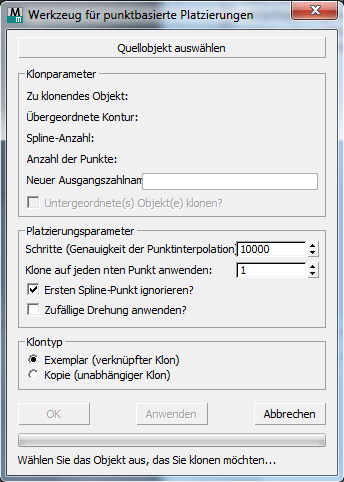
- Quellobjekt wählen
- Klicken Sie auf diese Schaltfläche, und wählen Sie dann ein Objekt aus, das Sie mit dem Objektplatzierungsstil-Editor bereits platziert haben.
Es ist hilfreich, wenn Sie das Quellobjekt an den Beginn der übergeordneten Kontur gesetzt haben, dies ist jedoch nicht erforderlich.
Bereich "Klonparameter" für Objekte
Die Steuerelemente in diesem Bereich zeigen Informationen über das ausgewählte Quellobjekt und seine übergeordnete Kontur an.
Im Feld "Neuer Ausgangszahlname" können Sie den Namen der geklonten Objekte auswählen, der aus einer Ausgangszahl-Zeichenfolge abgeleitet wird.
Wenn das Quellobjekt Verweise auf untergeordnete Objekte (z. B. eine Autobahn-Schilderbrücke mit Verkehrszeichen) enthält, kann mit "Untergeordnete(s) Objekt(e) klonen?" ausgewählt werden, ob diese untergeordneten Objekte ebenfalls geklont werden.
Bereich "Platzierungsparameter"
- Schritte (Genauigkeit der Punktinterpolation)
- Legt den Grad der Genauigkeit fest, der zum Interpolieren der Position eines Punkts auf der übergeordneten Kontur verwendet wird.
Höhere Werte bewirken genauere Informationen, benötigen allerdings mehr Rechenzeit. Sie müssen diesen Wert bei besonders langen übergeordneten Konturen ggf. erhöhen.
- Klone auf jeden nten Punkt anwenden
- Legt das Punktintervall für die Generierung von geklonten Objekten fest.
Stellen Sie diesen Wert beispielsweise auf 2, um einen Klon des ausgewählten Objekts bei jedem zweiten Punkt zu erstellen, oder auf 5, um einen Klon des ausgewählten Objekts an jedem fünften Punkt zu erstellen.
- Ersten Spline-Punkt ignorieren?
- Wenn Sie das Quellobjekt an den Anfang der übergeordneten Kontur platziert haben, aktivieren Sie diese Option, damit nicht ein weiterer Klon des Objekts an derselben Position platziert wird.
- Zufällige Drehung anwenden?
- Wenn diese Option aktiviert ist, wird die zufällige Rotation auf jedes geklonte Objekt angewendet.
Diese Funktion ist für das Generieren von Bäumen nützlich und ermöglicht mehr Variationen zwischen Bäumen der gleichen Gattung.
Bereich "Klontyp"
- Instanz (Verknüpfter Klon)(Vorgabe) Erstellt mehrere Instanzen des Quellobjekts. Dies spart Speicher und reduziert die Größe der Szenendatei.
- Kopie (unabhängiger Klon) Erstellt unabhängige Kopien des Quellobjekts.