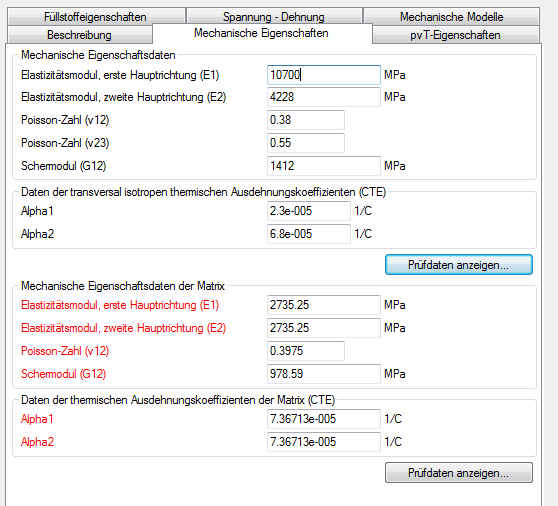
Spezifizieren Sie die plastischen Materialdaten für eine nichtlineare Analyse.
Wenn Sie sich für die Verwendung eines elastischen plastischen Materialmodells entschieden haben, sind die nichtlinearen Materialdaten erforderlich. So geben Sie die nichtlinearen Daten an:
- Klicken Sie auf .
- Nun können Sie nach einer CSV-Datei suchen, die die nichtlinearen Spannungs-/Dehnungsdaten beinhaltet, die Daten kopieren und in das Textfeld einfügen, oder eine CSV-Datei in das Dialogfeld ziehen und ablegen.
- Legen Sie die entsprechenden Einheiten für die Daten fest.
- Klicken Sie auf Daten darstellen, um die idealisierten Kurven, die in der Strukturanalyse verwendet werden sollen, anzuzeigen.
- Klicken Sie auf OK, um zur Registerkarte "Material" zurückzukehren.
Die nichtlinearen Daten in der CSV-Datei oder die in das Spannungs-/Dehnungs-Textfeld eingefügten Daten sind in der Reihenfolge Spannung, Dehnung, Winkel, Temperatur, relative Luftfeuchtigkeit und Dehnungsgeschwindigkeit anzugeben. Die Daten können durch Semikolons, Doppelpunkte oder Tabulatorzeichen getrennt werden. Wenn Sie nicht für jede Spalte Daten zur Verfügung haben, können Sie die Spalte leer lassen, indem Sie aufeinanderfolgende Trennzeichen verwenden.
Nichtlineare Daten für gefüllte Materialien müssen alle sechs Datenspalten aufweisen. Ungefüllte Materialien müssen fünf Datenspalten aufweisen. Der Winkel ist für ungefüllte Materialien nicht erforderlich. Wenn Sie eine CSV-Datei importieren oder Daten mit weniger Datenspalten als erforderlich einfügen wollen, erhalten Sie eine Fehlermeldung. Beachten Sie, dass Sie aufeinanderfolgende Trennzeichen verwenden können, wenn Ihnen nicht alle erforderlichen Eigenschaften bekannt sind.
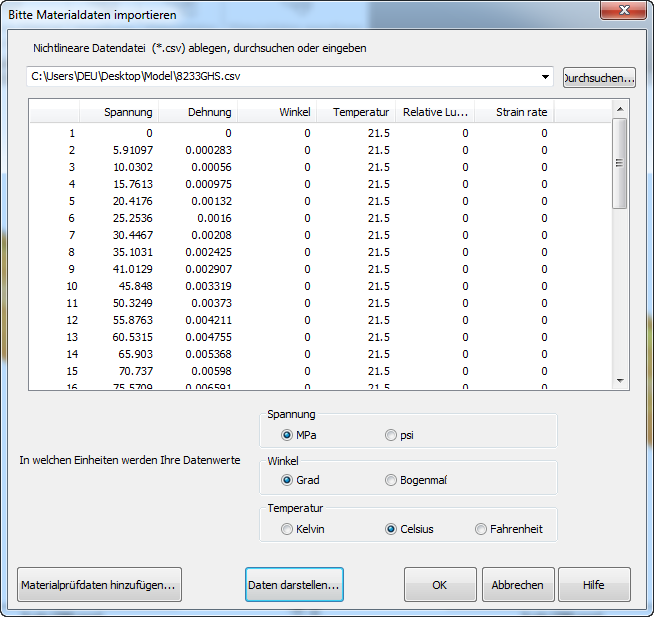
Achten Sie darauf, dass Sie für jede Dateneingabe die Einheiten angeben. Spannungen können in (MPa) oder (psi), Winkel in Grad oder Bogenmaß und Temperaturen in Kelvin, Celsius oder Fahrenheit eingegeben werden.
Klicken Sie unten im Dialogfeld auf Materialtestinformationen hinzufügen, um Details zum physikalischen Testprozess einzugeben.
Persönliche Datenbank
Wenn Sie häufig dasselbe Material für Ihre Analysen verwenden, können Sie die nichtlinearen Daten in einer persönlichen Datenbank in Moldflow speichern, um zu verhindern, dass die Daten bei jeder Verwendung von Advanced Material Exchange erneut hinzugefügt werden müssen. Die nichtlinearen Daten werden zusammen mit dem Material gespeichert, wenn dieses in Advanced Material Exchange importiert wird.
- Fügen Sie die nichtlinearen Daten hinzu, indem Sie die oben aufgeführten Schritte 1 bis 5 ausführen.
- Klicken Sie auf .
- Speichern Sie die Datei in Ihrem Moldflow Synergy-Materialverzeichnis (normalerweise C:\Programme\Autodesk\Simulation Moldflow Synergy 2016\data\udb).
- Öffnen Sie ein Moldflow Insight-Modell, und wählen Sie das Material aus ().
- Suchen Sie den Hersteller, und wählen Sie den gewünschten Handelsnamen für die UDB-Datei aus, die Sie gerade gespeichert haben.
Für dieses Material wurden bereits die Ramberg-Osgood-Parameter gespeichert, sodass Sie beim Importieren des Modells in Advanced Material Exchange die nichtlinearen Spannungs-/Dehnungsdaten nicht mehr hinzufügen müssen.
Material überprüfen
Klicken Sie auf , um den nichtlinearen Datensatz jederzeit zu überprüfen. Im angezeigten Dialogfeld können Sie die Materialbeschreibung, die mechanischen Eigenschaften, die Füllstoffeigenschaften, die Spannungs-/Dehnungsdaten und das mechanische Modell anzeigen. Sie können auf dieses Dialogfeld auch über zugreifen.
Wenn allgemeine nichtlineare Materialdaten verwendet werden, weisen diese eine rote Beschriftung auf. Nichtlineare Daten, die Sie eingegeben haben, weisen eine schwarze Beschriftung auf.