In den folgenden Schritten fügen wir dem Modell ein Verbundmaterial aus der vorgabemäßigen Helius PFA-Materialdatenbank hinzu. Wir werden auch die Variable festlegen, die das Löschen von Elementen steuert.
- Öffnen Sie das Modell Tutorial_6_UD.cae. Das Modell kann hier heruntergeladen werden.
- Wählen Sie im Hauptwerkzeugkasten .
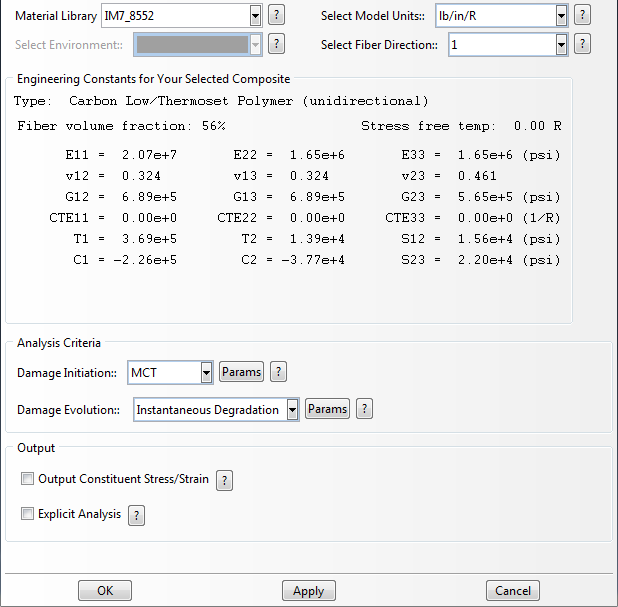
- Wählen Sie IM7_8552 aus der Dropdown-Liste der Materialbibliothek.
- Wählen Sie aus der Dropdown-Liste Modelleinheiten auswählen die Option lb/in/R.
- Wählen Sie 1 als Faserrichtung.
- Klicken Sie auf OK.
- Wechseln Sie zum Modul Property, und wählen Sie im Hauptwerkzeugkasten.
- Wählen Sie DEPVAR aus, und ändern Sie dann die Variablenanzahl, die die Elementlöschung steuert, auf 1, und klicken Sie auf OK.
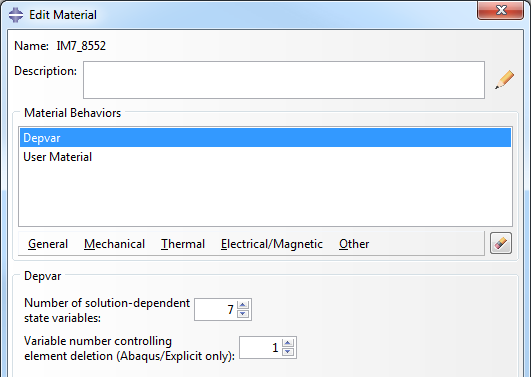 Anmerkung: Obwohl das Dialogfeld anzeigt, dass diese Funktion nur für Abaqus/Explicit geeignet ist, funktioniert sie für Abaqus/Standard in den Versionen 6.14 oder höher.
Nachdem das Material nun zum Modell hinzugefügt wurde, müssen wir es auf die Prüfstückgeometrie anwenden.
- Erstellen Sie einen soliden, homogenen Querschnitt (), der das Material IM7_8552 verwendet.
- Klicken Sie auf , wählen Sie die gesamte Geometrie des Bauteils, und wählen Sie den in Schritt 2 erstellten Querschnitt.
- Klicken Sie auf OK.