Eine Punktwolke kann erst in Inventor verwendet werden, nachdem die Scan-Datei, aus der sie abgeleitet wurde, indiziert wurde. Zur Indizierung verwenden Sie den Befehl Autodesk ReCap. Nach der Indizierung der Datei in Autodesk ReCap können Sie die Punktwolke im Inventor-Grafikfenster mit dem Befehl Zuordnen platzieren, ausrichten und skalieren. Die Punktwolkendichte kann auch verringert werden.
- Klicken Sie auf der Registerkarte Factory im Bereich Punktwolke auf Zuordnen:
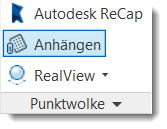
- Wechseln Sie zu dem Ordner, der die zuzuordnende indizierte Datei (.rcs oder .rcp) enthält. Wählen Sie die Datei aus, und klicken Sie auf die Schaltfläche Öffnen, um das Dialogfeld zu schließen.
- Wählen Sie im Grafikfenster einen Punkt aus, um die Punktwolke zu platzieren. Das Dialogfeld Punktwolke zuordnen wird angezeigt.
- Aktivieren Sie das Kontrollkästchen Am Ursprung einfügen, um die Punktwolke bei 0,0,0 des Entwurfs einzufügen. Geben Sie alternativ für X, Y oder Z die gewünschten Versatzwerte in die entsprechenden Textfelder ein, wenn Sie die Punktwolke relativ zum Basisursprung 0, 0, 0 verschieben möchten.
- Geben Sie Werte für die Drehung in X-, Y- oder Z-Richtung (in Grad) an, wenn Sie die Punktwolke um eine oder mehrere Achsen drehen möchten.
- Erhöhen oder verringern Sie bei Bedarf mithilfe des Textfelds Maßstab die Skalierung der Punktwolke.
- Passen Sie die Dichte der Punktwolke an. Mit der Option Dichteverlauf können Sie die Dichte der Punktwolke anpassen. Die Anzahl der zugeordneten Punkte und der Gesamtpunkte verringert sich bei abnehmender Punktdichte.
- Klicken Sie auf OK, um das Dialogfeld zu schließen.
Durch das Zuordnen einer Punktwolke wird ein neuer Knoten Punktwolken im Browser erstellt. Erweitern Sie den Browser-Knoten, um alle Punktwolken anzuzeigen, die der aktuellen Bauteil- oder Baugruppendatei zugeordnet sind.