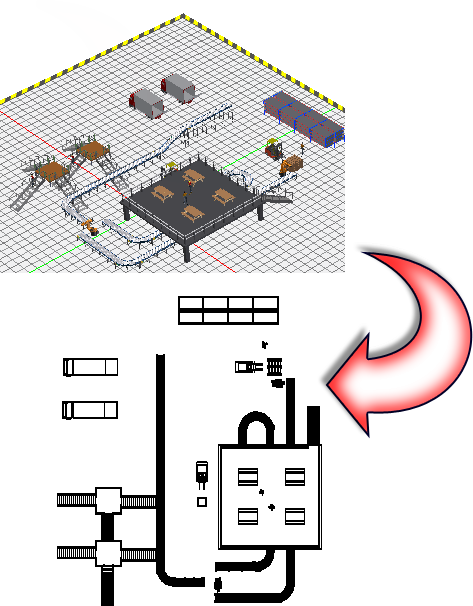
Ein dreidimensionales Factory-Grundflächen-Layout kann mit dem Befehl DWG veröffentlichen/aktualisieren jederzeit als zweidimensionale AutoCAD-Zeichnung gespeichert werden. Sie können festlegen, dass direkt nach der Veröffentlichung der Zeichnung AutoCAD startet und sie im AutoCAD-Grafikfenster öffnet.
Der Befehl DWG veröffentlichen/aktualisieren erstellt zwei Zeichnungsdateien. Die erste Zeichnung, 3dlayoutname_published.dwg, ist die Master-Zeichnung. Sie enthält externe Referenzen (XRefs) auf die zugrunde liegende Ansicht und alle DWG-Überlagerungen. Die zweite Zeichnung, 3dlayoutname_published_view.dwg, enthält die zweidimensionale Zeichnungsansicht des Inventor-Layouts eingefügt im AutoCAD-Modellbereich. Für beide Zeichnungen ist 3dlayoutname der Name des aktuellen Factory-Layouts. Beide Zeichnungsdateien werden in dem Ordner gespeichert, in dem sich das Factory-Layout befindet.
DWG veröffentlichen/aktualisieren
- Klicken Sie auf Registerkarte Factory
 Gruppe Layout DWG publizieren/aktualisieren
 .
. - Zwei Zeichnungsdateien werden erstellt und in dem Ordner gespeichert, in dem sich das aktuelle Factory-Layout befindet. Die erste Zeichnung, 3dlayoutname_published.dwg, ist die Master-Zeichnung. Sie enthält externe Referenzen (XRefs) auf die zugrunde liegende Ansicht und alle DWG-Überlagerungen. Die zweite Zeichnung, 3dlayoutname_published_view.dwg, enthält die zweidimensionale Zeichnungsansicht des Inventor-Layouts eingefügt im AutoCAD-Modellbereich. Für beide Zeichnungen ist 3dlayoutname der Name des aktuellen Factory-Layouts. Anmerkung: Die AutoCAD-Vorlagendatei (.dwt) für die Erstellung der DWG-Datei wird basierend auf dem verwendeten Einheitensystem automatisch ausgewählt. Sie können aber im Dialogfeld Factory-Optionen auf der Registerkarte Vorlagen auch eine andere Zeichnungsvorlage auswählen.
- Nach der Veröffentlichung der Zeichnung 3dlayoutname_published_view erhalten Sie eine Benachrichtigung, in der Sie auch gefragt werden, ob Sie die Datei in AutoCAD öffnen möchten. Antworten Sie nach Wunsch mit Ja oder Nein.
- Nach dem Öffnen von AutoCAD können Sie die Zeichnung mit Alles zoomen oder Zoom Grenzen nach Bedarf anzeigen.