So analysieren Sie die Maschinennutzung und den Stromverbrauch:
- Klicken Sie in der Gruppe Materialfluss
 in der Dropdown-Liste Transport auf Maschine.
 Der Materialfluss-Browser zeigt die Registerkarte Routings mit der Liste der Aufträge an.
- Alle Aufträge werden sofort analysiert, und die Ergebnisse werden angezeigt.
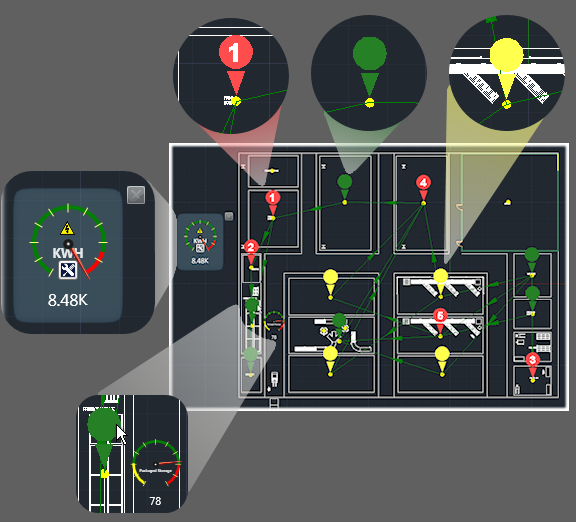
Der Stromverbrauchindikator zeigt die Analyseergebnisse an. Markierungen zeigen den Nutzungsstatus für jede Station an.
Die Markierungsfarbe wird basierend auf den Nutzungseinstellungen angezeigt. Gelb = nicht ausgelastet, Grün = gut ausgelastet, und Rot = zu stark ausgelastet.
- Um eine einzelne Analyse für einen oder mehrere Aufträge auszuführen, klicken Sie mit der rechten Maustaste auf den Analyseindikator und dann auf Auftrag auswählen. Wählen Sie anschließend im Materialfluss-Browser einen bzw. mehrere Aufträge zum Analysieren aus. Drücken Sie nach der Auswahl der zu analysierenden Aufträge die EINGABETASTE.
- Um die Nutzung einer bestimmten Station anzuzeigen, halten Sie den Cursor über die Stationsmarkierung. Ein Messgerät zeigt den Nutzungswert für die betreffende Station an.
- Um ein Stationsmessgerät zur Anzeige hinzuzufügen, klicken Sie mit der rechten Maustaste auf die Stationsmarkierung und wählen unter Optimierung Messgerät zu Befehls-Navigator hinzufügen aus. Sie können dem Befehls-Navigator mehrere Messgeräte hinzufügen.
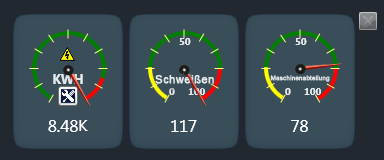
- Um ein Messgerät aus dem Befehls-Navigator zu entfernen, klicken Sie mit der rechten Maustaste auf das Messgerät und wählen unter Indikator schließen den Namen des Messgeräts aus, das entfernt werden soll.