- Zugriff
- Klicken Sie im Startmenü unter Alle Programme auf Autodesk
 Autodesk Inventor OEM [Version] OEM-Konfigurator Registerkarte Produktbilder.
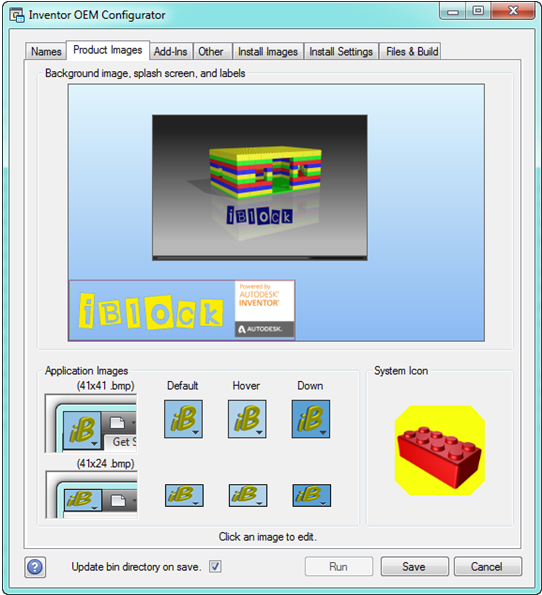
Auf dieser Registerkarte werden die Bilder für den Startbildschirm, das Hintergrundbild (zero doc-Bild), das Produktbild für die linke untere Ecke und das Systemsymbolbild für die Anwendungs-Schaltfläche in der oberen linken Ecke festgelegt.
- Bildanzeige auf der Registerkarte
- Zur Änderung eines Bilds doppelklicken Sie darauf. Klicken Sie im Dialogfeld Öffnen auf Durchsuchen, und wählen Sie ein Bild aus.
Bildformat unterstützt BMP oder PNG.
Bildgröße Beachten Sie, dass der Inventor-Startbildschirm 860 x 500 Pixel und das Hintergrundbild 320 x 200 Pixel groß ist.
- Hintergrundbild, Startbildschirm und Bezeichnungen
- Hintergrundbild Kann jedes Bild im Dateiformat BMP sein. Ein typisches Hintergrundbild ist ein Farbverlauf. Verwenden Sie möglichst keine Bilddateien mit realistischen Bildern. Diese Bilder werden der aktuellen Größe des Anwendungsfensters angepasst, wobei das Seitenverhältnis verloren geht. Dadurch wird das Bild verzerrt und nicht wie erwartet dargestellt.
Bild für Startbildschirm Kann ein 860 x 500 Pixel großes Bild im Dateiformat PNG oder BMP sein.
- Bild für Autodesk Inventor OEM
- Ein separates Bild, das über das Hintergrundbild gelegt wird. Zum Festlegen dieses Bilds doppelklicken Sie innerhalb des durch die gestrichelten roten Linien vorgegebenen Bereichs. Wenn dieses Bild einen transparenten Hintergrund hat, scheint das Hintergrundbild darunter durch, das angezeigt wird, wenn kein Dokument geöffnet ist. Das Bildformat BMP unterstützt keine Transparenz. Die Farbe Magenta wird jedoch als transparente Farbe behandelt. Inventor verwendet das folgende Bild.

- Anwendungsbilder
- Nur Bilder im Dateiformat BMP. Sie können für jede Größe drei Bilder angeben. Das Vorgabebild wird angezeigt, wenn keine Benutzerinteraktion stattfindet, das Hoverbild, wenn sich der Mauszeiger über der Schaltfläche befindet, und das Bild für die aktivierte Schaltfläche, wenn auf die Schaltfläche geklickt wird. Die erforderlichen Größen werden im Dialogfeld angezeigt. Sie können auf ein Symbolbild klicken und die gewünschte Datei suchen.
- Systemsymbol
- Es ist ein Windows-Systemsymbol erforderlich. Nachdem Sie es hinzugefügt haben, erkennt der ETO-Installationsassistent 2014 das Symbol und fügt es der ausführbaren Datei hinzu. Diese zeigt das Symbol auf dem Desktop, in Windows-Explorer, in der Taskleiste und bei Verwendung der Tastenkombination Alt-Tab zur Auswahl eines aktiven Prozesses an. Das Systemsymbol ist eine ICO-Datei. Die Datei App.ico im Ordner \Inventor OEM 2014\bin gibt die von Windows für dieses Symbol erwarteten Bildgrößen und Farbtiefen vor. Diese Symbole können Sie durch eigene Bilder derselben Größe und Farbtiefe ersetzen, die Sie mit einem Symbolbearbeitungsprogramm erstellen. In Visual Studio können Sie diese Bilder nur anzeigen. Zum Bearbeiten von Bilder mit einer Farbtiefe von 32 Bit müssen Sie einen anderen Symboleditor verwenden.
Die nachfolgende Abbildung zeigt das Dialogfeld mit den Bildern für die Beispielanwendung iBlock. Bei Angabe des Bilds für die linke untere Ecke hängt der Konfigurator, automatisch das Bild Powered by Autodesk Inventor an, wie unten dargestellt. Die Bilder der Beispielanwendung iBlock befinden sich im Ordner \Inventor OEM 2014\SDK\Samples\iBlock\Resources.