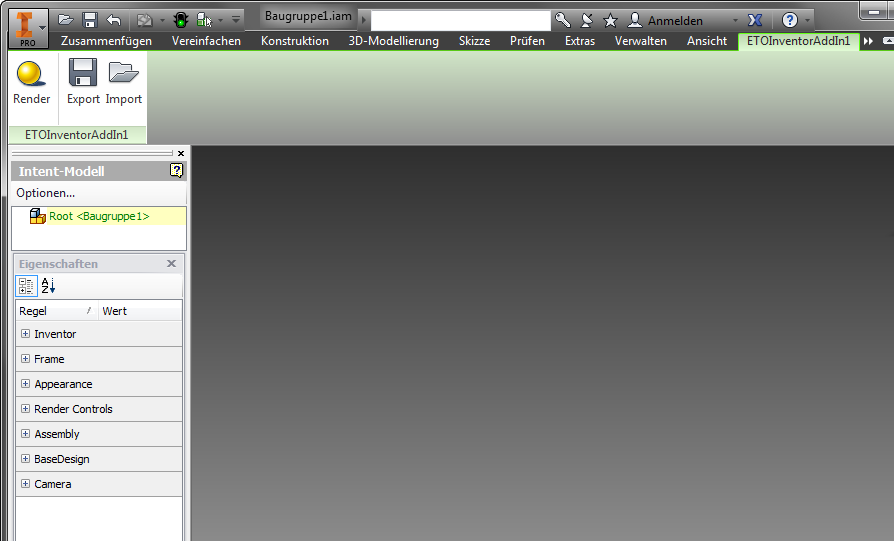
Neu Projekt. Die Zusatzmodulvorlage wird in Visual Basic und C# bereitgestellt. Wählen Sie also die geeignete Sprache aus, und suchen Sie dann nach der Vorlage Inventor ETO Addin. Die Vorlage wird auch in der Unterkategorie InventorETO angezeigt, wodurch sie leichter zu finden ist, wenn Sie viele Projektvorlagen haben.
 Sie können dieses Projekt Ihrer vorhandenen Lösung hinzufügen oder eine Lösung erstellen. Mit ETO Studio können sich alle Ihre zugehörigen Projekte in derselben Lösung befinden. Sie können auch einen Namen für das Projekt auswählen. Nachdem Sie Ihre Auswahl getroffen haben, klicken Sie auf OK.
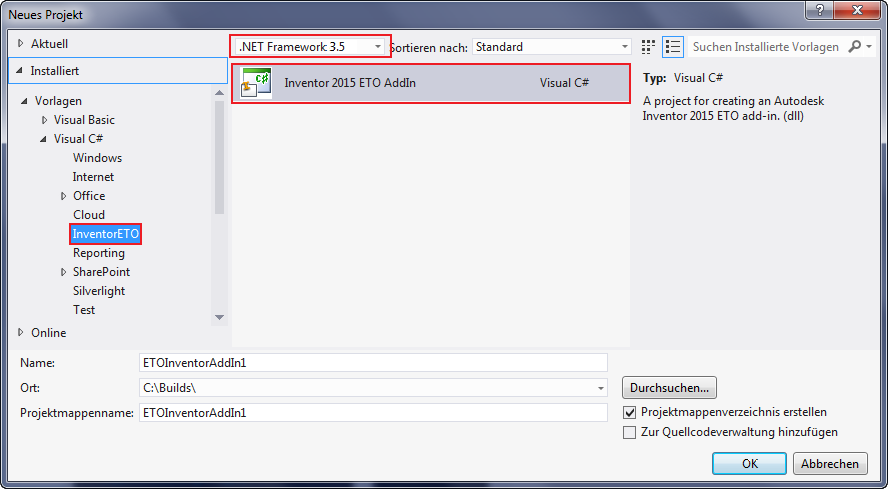
In Ihrer Lösung sollte nun ein neues Projekt enthalten sein. Weitere Informationen zu der Vorlage und wie Sie damit arbeiten, finden Sie in der mit dem Projekt erstellten Datei Readme.txt. Die Readme-Datei enthält Anweisungen zum Debuggen des Projekts und zum manuellen Registrieren des Zusatzmoduls sowie weitere nützliche Informationen. Wenn Sie sich mit all diesen Aktionen vertraut gemacht haben, können Sie die Datei Readme.txt aus dem Projekt entfernen.
Die folgende Abbildung zeigt eine typische Bildschirmanzeige, nachdem der Benutzer ein Inventor-Zusatzmodulprojekt erstellt hat.
- Legen Sie fest, dass das Projekt beim Starten Inventor oder Inventor OEM startet.
- Öffnen Sie die Projekteigenschaften.
- Wählen Sie die Registerkarte Debug.
- Legen Sie die Startaktion auf Externes Programm starten fest.
- Wählen Sie <Installationspfad>\Inventor.exe (oder InventorOEM.exe) als zu startendes Programm aus.
- Erstellen Sie das Projekt.
- Starten Sie die Fehlerbehebung.
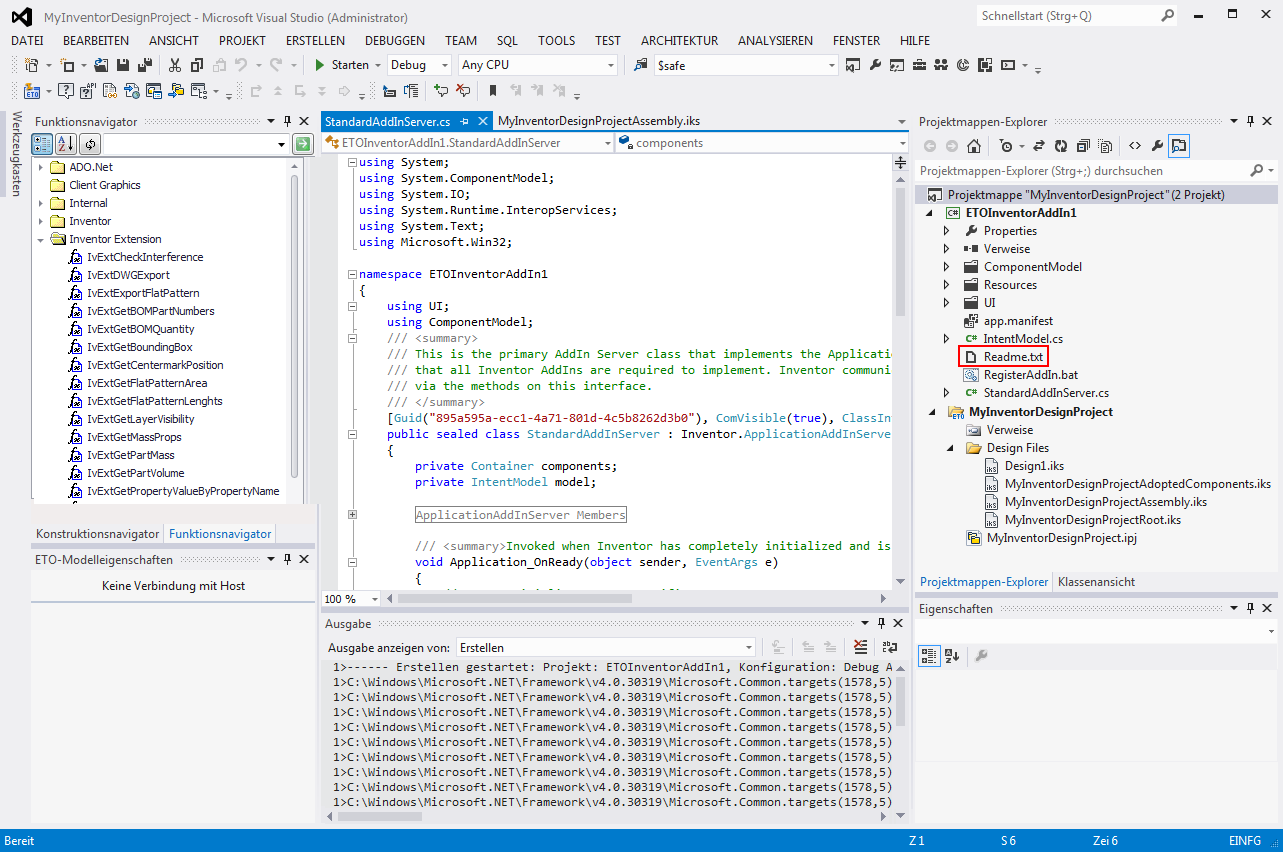
Wenn Sie von dort aus das Zusatzmodulprojekt erstellen und Inventor ausführen, sollte Ihr geladenes Zusatzmodul zusammen mit einigen Beispielelementen auf der Multifunktionsleiste angezeigt werden.
Ergebnisse der Ausführung des Beispielprojekts: