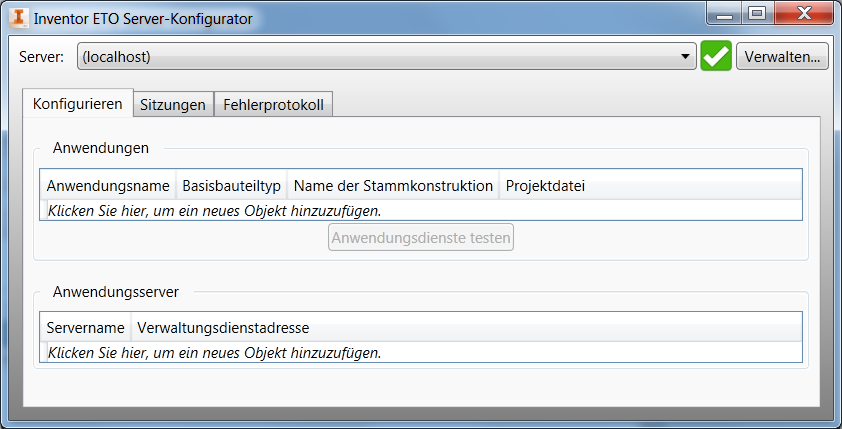
- Konfigurieren von Anwendungen auf dem lokalen Server
- Angeben zusätzlicher Anwendungsserver
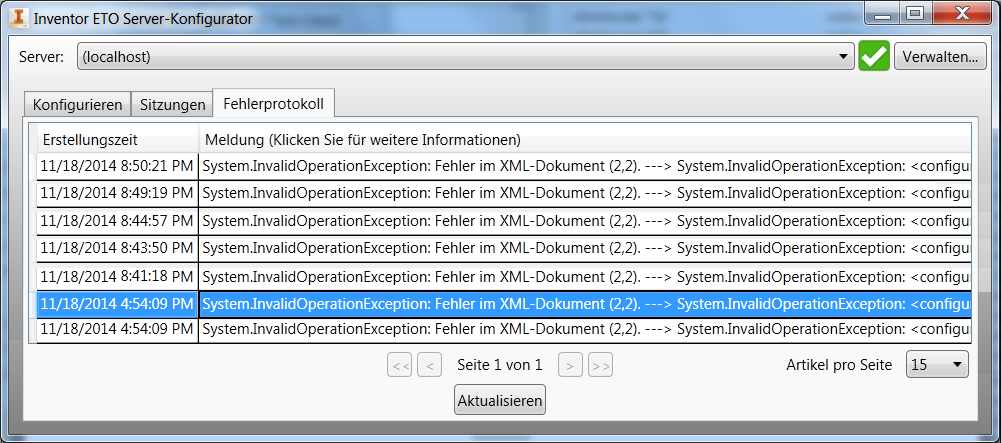
- Anzeigen von Fehlerprotokollen
- Anzeigen und Verwalten von Sitzungsverbindungen des Servers
Starten des ETO Server-Konfigurators
Klicken Sie im Startmenü auf Alle Programme  Autodesk Autodesk Inventor ETO Server 2013 Intent Services Configurator. Sie können auch direkt im Installationsverzeichnis starten. Dies ist vorgabemäßig C:\Programme\Autodesk\Autodesk Inventor ETO Server 2013\Bin\
Verwalten der Serververbindung
Wenn der ETO Server-Konfigurator initialisiert wird, ist der vorgegebene Server localhost. Weitere Informationen finden Sie im Folgenden unter den Informationen zum Herstellen einer Verbindung zu einem anderen Server. Um das Dialogfeld Server verwalten anzuzeigen, klicken Sie auf das Dialogfeld Server verwalten, es sei denn, Sie sind mit einem Remote-Server verbunden (hierzu siehe unten). Das Dialogfeld Server verwalten zeigt Informationen über die Serververbindung an.
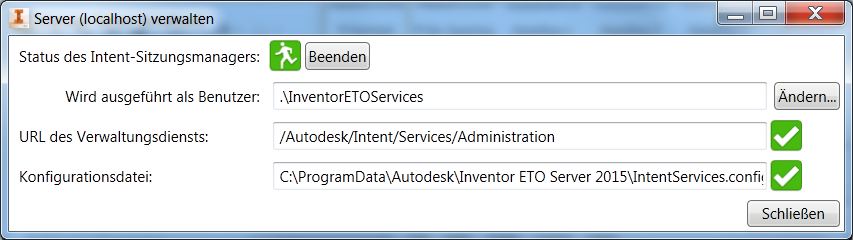
- Status des Intent-Sitzungsmanagers Starten und Beenden des Windows Server-Sitzungs-Manager-Diensts. Führen Sie diesen Dienst aus, um Serverfunktionen verfügbar zu machen. Der aktuelle Status wird angezeigt, und Sie können den Dienst manuell starten oder beenden. Dieser Dienst wird in der Liste der Windows-Dienste als Intent Session Manager angezeigt.
- Wird ausgeführt als Benutzer Zeigt den Benutzer an, der den Dienst ausführt. Die ETO Server-Installation erstellt einen Benutzer, der zum Ausführen des Diensts konfiguriert wird. Bevor Sie den Benutzer ändern, stellen Sie sicher, dass der neue Benutzer:
- ein echter Benutzer ist und kein integrierter Benutzer wie LocalService,
- über Berechtigungen für Ihre Anwendungen und Dienstkonfigurationsdateien verfügt
- URL des Verwaltungsdiensts Dies ist die WCF-URL für die Verbindung mit dem Dienst. Der Vorgabewert ist meist ausreichend, wird hier aber für Ausnahmefälle angegeben. Er wird in der Regel nicht geändert. Ändern Sie diesen Wert nicht, damit die Vorgabe funktioniert. Sehr fortgeschrittene Benutzer wissen jedoch, dass die Informationen in der Anwendungskonfigurationsdatei konfiguriert werden. Erläuterungen zum Ändern einer WCF-Endpunktadresse würden den Rahmen dieses Dokuments sprengen. Die Anwendung versucht, den Endpunkt aus der Konfigurationsdatei zu lesen, deshalb ist es normalerweise nicht erforderlich, diese URL zu bearbeiten. Wenn die URL jedoch nicht Ihren Erwartungen entspricht, können Sie sie hier ändern.
- Konfigurationsdatei Gibt den Speicherort der Datei mit den Konfigurationsdaten von Anwendung und Anwendungsserver an. Sie ist auf dem Server gespeichert. Es ist erforderlich, dass der Dienstbenutzer über Lese- und Schreibzugriff auf diese Datei verfügt.
Definieren einer neuen Serververbindung
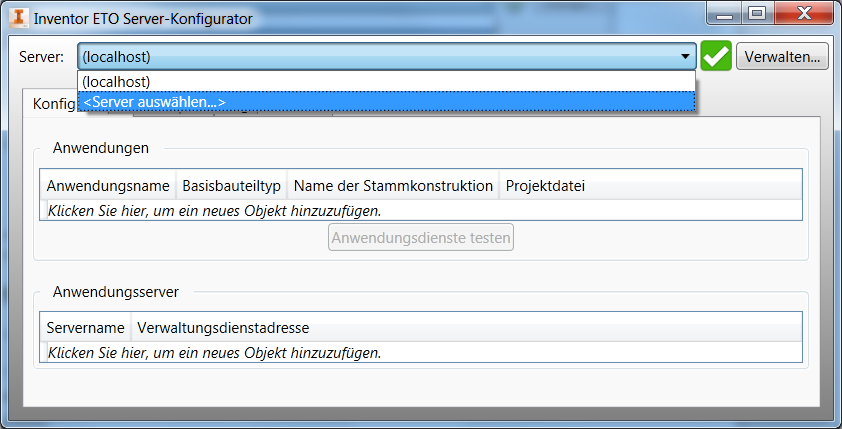
Inventor ETO Server-Konfigurator bietet die Möglichkeit zum Überwachen von Remote-Servern. Zusätzliche definierte Server werden in der Dropdown-Liste Server angezeigt. Um einen neuen Remote-Server zu definieren, klicken Sie in der Liste auf <Server auswählen...>.
Setup von Remote-Servern
Um das Dialogfeld Server auswählen anzuzeigen, klicken Sie auf <Server auswählen...>. Dieses Dialogfeld gibt die Informationen zum Remote-Server an.
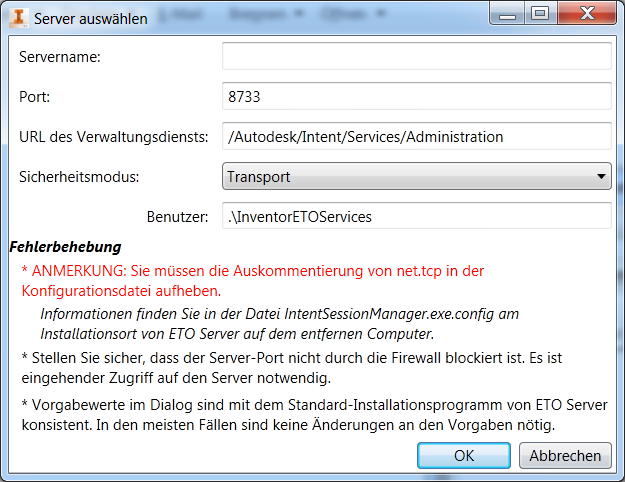
- Servername (erforderlich) Der Name des Remote-Servers. Aktivieren Sie den net.tcp-Endpunkt auf dem Server. Anmerkung: Aus Sicherheitsgründen ist der net.tcp-Endpunkt in der Konfigurationsdatei der Serveranwendung auskommentiert. Um net.tcp zu aktivieren, bearbeiten Sie auf dem Server IntentSessionManager.exe.config. Diese Datei befindet sich im Verzeichnis bin der Serverinstallation.
- Port (erforderlich) Der TCP-Port für den Remote-Server. Der Vorgabewert wird bei der Installation festgelegt und erfordert in der Regel keine Änderung. Die Serverkonfigurationsdatei legt fest, welchen Port der Server überwachen soll (Informationen finden Sie in der Datei IntentSessionManager.exe.config auf dem Remote-Server). Stellen Sie sicher, dass die Firewall auf dem Server diesen Port nicht blockiert.
- URL des Verwaltungsdiensts (erforderlich) Die WCF-Adresse für die Verbindung auf dem Server. Der Vorgabewert wird bei der Installation festgelegt und muss selten geändert werden.
- Sicherheitsmodus (erforderlich) Gibt den Serversicherheitsmodus an. Vorgabemäßig ist auf dem Server Transportsicherheit aktiviert. Sie können auf dem Server mithilfe der Datei IntentSessionManager.exe.config die Sicherheit deaktivieren (siehe Anweisungen in der Konfigurationsdatei). Es wird empfohlen, dass Sie die Sicherheit nicht deaktivieren. In einigen Situationen ist dies aber bei der Fehlerbehebung von Verbindungsproblemen hilfreich. Wenn Sie die Sicherheit deaktivieren, wählen Sie als Sicherheitsmodus Kein.
- Benutzer (erforderlich für Transportsicherheit) Nur für den Transportsicherheitsmodus verfügbar. Dies ist der Benutzername, der verwendet wird, wenn die Anwendung versucht, eine Verbindung herzustellen. In der Regel ist dieser Benutzer derselbe wie der Serverdienstbenutzer. Der Vorgabewert ist der Benutzer, der während der Installation verwendet wird.
Der Abschnitt zur Fehlerbehebung des Dialogfelds ist hilfreich, wenn Sie Schwierigkeiten bei der Verbindung mit dem Server haben.
Klicken Sie auf OK, um die Verbindung zum Server mit den angegebenen Einstellungen herzustellen. Wenn keine Fehler vorhanden sind, wird das Dialogfeld ETO Server-Konfigurator mit dem neuen Server aktualisiert. Wenn Sie eine Fehlermeldung erhalten, beheben Sie das Problem, und versuchen Sie es erneut, oder klicken Sie auf Abbrechen.
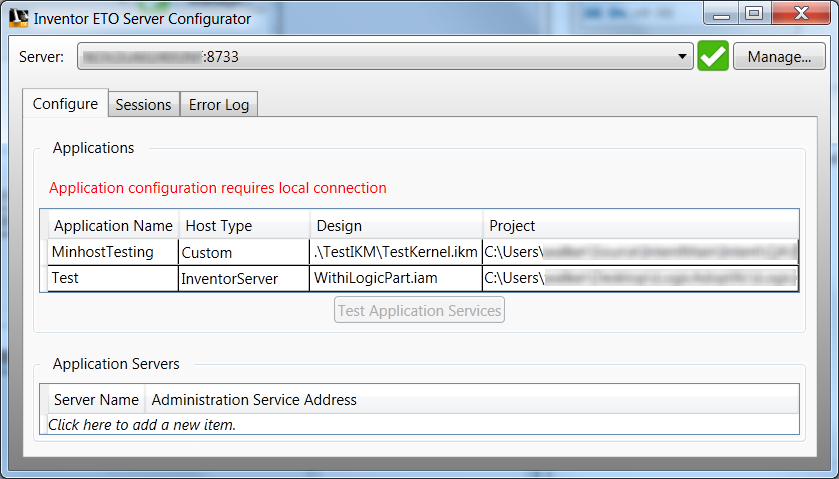
Registerkarte Konfigurieren
Jeder Server, der mit einer oder mehreren Anwendungen konfiguriert ist, ist ein Anwendungsserver. Wenn Sie mehrere Server mit derselben Anwendung konfigurieren, können Sie in der Rastersteuerung Anwendungsserver einen primären (Master-)Server mit diesen zusätzlichen (Slave-)Servern verknüpfen. Wenn Sie einen Server mit zusätzlichen Anwendungs- (bzw. Slave-)Servern konfigurieren, werden eingehende Verbindungen mit einem Lastausgleichsalgorithmus an andere Server weitergeleitet.
Hinzufügen eines Anwendungsservers
Um einen Anwendungsserver hinzuzufügen, klicken Sie auf Klicken Sie hier, um ein neues Objekt hinzuzufügen. Geben Sie den Namen des Servers und die Verwaltungsdienstadresse ein, wie in der folgenden Abbildung gezeigt. Drücken Sie die EINGABETASTE, um die Änderungen zu übernehmen.
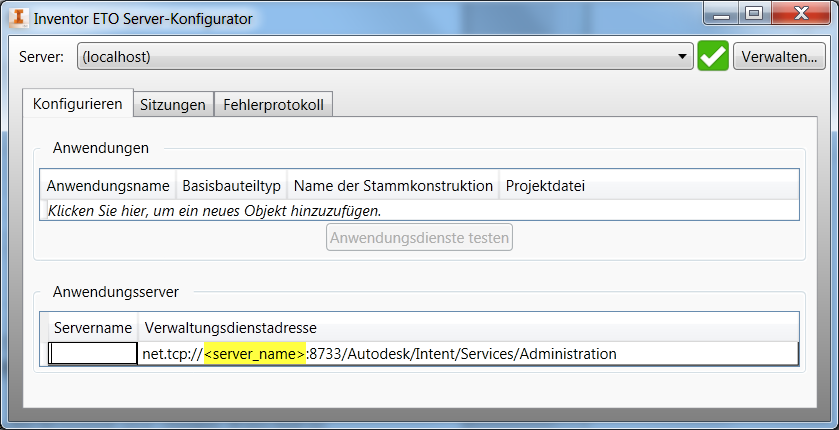
- Servername (erforderlich) Name des Servers, der mit der gewünschten Anwendung konfiguriert wurde.
- Verwaltungsdienstadresse (erforderlich) Die WCF-Endpunktadresse des Servers. Ersetzen Sie den Teil <Servername> der vorgegebenen Adresse durch den Namen des Servers. Die hier vorgegebene Adresse entspricht der bei der Serverinstallation verwendeten Vorgabeinstallationsadresse. Anmerkung: Aus Sicherheitsgründen ist der net.tcp-Endpunkt in der Konfigurationsdatei der Serveranwendung vorgabemäßig auskommentiert. Um net.tcp zu aktivieren, bearbeiten Sie auf dem angegebenen Anwendungsserver IntentSessionManager.exe.config. Diese Datei befindet sich im Verzeichnis bin der Serverinstallation.
Bearbeiten eines Anwendungsservers
Um einen Anwendungsserver zu bearbeiten, doppelklicken Sie auf die Zelle und geben die neuen Werte ein. Drücken Sie die EINGABETASTE, um die Änderungen zu übernehmen.
Löschen eines Anwendungsservers
Um einen Anwendungsserver zu löschen, wählen Sie den Server, den Sie löschen möchten, und drücken Sie ENTF.
Testen von Anwendungsdiensten
Um die Verbindung mit einer Anwendung zu testen und zu prüfen, ob sie ordnungsgemäß konfiguriert ist, wählen Sie die Anwendung aus und klicken auf Anwendungsdienste testen. Die Testanwendung verwendet dieselbe Benutzeroberfläche wie die externe Anwendung. Daher wird während der Ausführung auf dem Server ein Lizenzschlüssel benötigt.
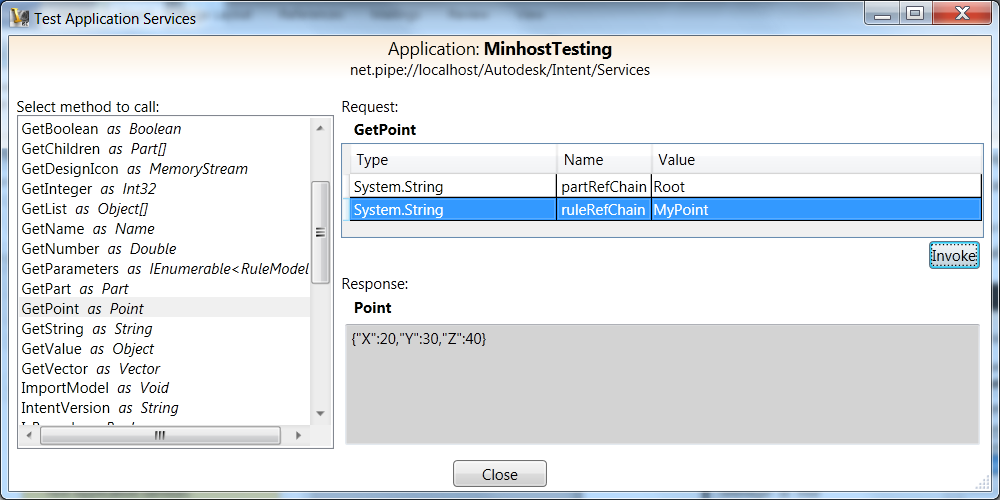
Um das Dialogfeld Anwendungsdienste testen anzuzeigen, klicken Sie auf Anwendungsdienste testen. Testen Sie die Anwendung mit den auf dem Server im WCF-Dienst verfügbaren Methoden. Eine Beschreibung des Diensts finden Sie in der API-Hilfe unter IIntentServices. Der Server stellt diesen Dienst bereit, sodass Ihre Webanwendung (oder andere Remote-Anwendung) kommunizieren kann, während auf dem Server Intent ausgeführt wird.

- Die getestete Anwendung und die Server-URL
- Wählen Sie in der Liste die verfügbaren Methoden aus, die für den Test aufgerufen werden sollen. Die Elemente sind nach Methodenname und Rückgabetyp aufgeführt. Einige in IIntentServices definierte Methoden sind nicht verfügbar, insbesondere Methoden, die allgemeine .NET-Objekte als Parameter haben.
- Im Abschnitt Anfrage werden Typ, Name und Wert jedes Parameters der gewählten Methode aufgeführt. Geben Sie die entsprechenden Werte ein.
- Klicken Sie auf Aufrufen, um die ausgewählte Methode mit den angegebenen Argumenten aufzurufen.
- Im Abschnitt Antwort erscheint das Ergebnis des Aufrufs.
- Bei Methoden, die nichts zurückgeben (Methoden mit Void-Rückgabetypen), bestätigt Methodenaufruf war erfolgreich den Erfolg. Sonst wird eine Fehlermeldung zurückgegeben.
- Bei Methoden, die Daten zurückgeben, wird das Ergebnis im JSON-Format angezeigt. JSON ist ein textbasierter Standard für den Datenaustausch.
Hinzufügen einer Anwendung
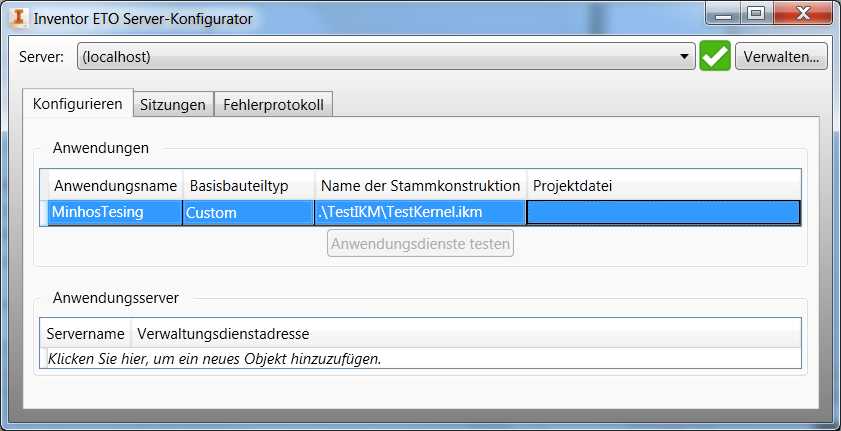
Um eine Anwendung hinzuzufügen, klicken Sie auf Klicken Sie hier, um ein neues Objekt hinzuzufügen. Anwendungen können nur lokal konfiguriert werden.
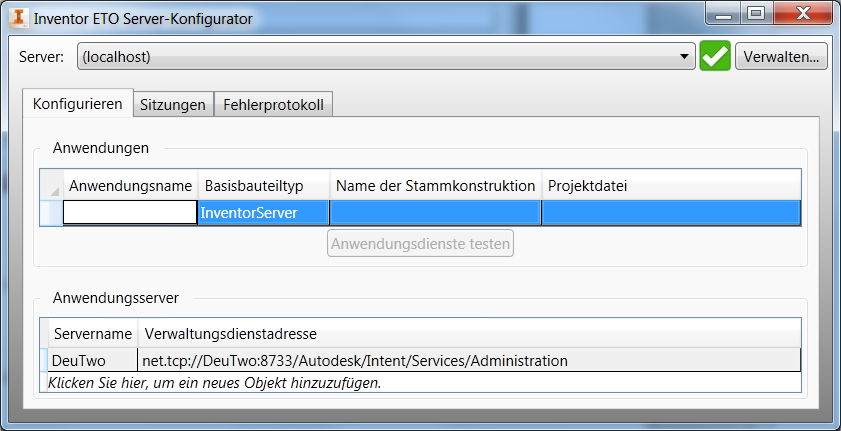
- Anwendungsname (erforderlich) Wird in nachfolgenden Aufrufen von SetApplication über die IIntentServices-Benutzeroberfläche verwendet. Informationen zu SetApplication finden Sie in der IntentAPI-Dokumentation.
- Basisbauteiltyp (erforderlich) Gibt den Host für Ihre Anwendung an, entweder InventorServer oder Benutzerdefiniert:
- InventorServer Ihre Anwendung ist eine Inventor-Anwendung, und wenn sie gestartet wird, wird Inventor-Server geladen.
- Benutzerdefiniert Ihre Anwendung ist nicht Inventor-basiert, und wenn sie gestartet wird, wird Inventor-Server nicht geladen.
- Design (erforderlich) Gibt der Anwendung die Quelle des Stammdesigns des Intent-Modells an. Die Quelle hängt vom Basisbauteiltyp ab.
- InventorServer Erfordert eine Intent-Baugruppe (*.iam) mit dem anfänglichen Intent-Modell.
- Benutzerdefiniert Akzeptiert eine Intent-Modelldatei (*.ikm) oder eine Designdatei (*.iks). Wenn Sie eine Designdatei angeben, wird sie als Stammdesign des Intent-Modells verwendet.
- Projekt (erforderlich) Hängt vom Basisbauteiltyp ab
- Inventor-Server Erfordert eine Inventor-Projektdatei (*.ipj) für die Anwendung.
- Benutzerdefiniert Erfordert eine Intent-Host-Konfigurationsdatei (IntentHost.config) für die Anwendung.
Bearbeiten einer Anwendung
Um eine Anwendung zu bearbeiten, doppelklicken Sie auf die Zelle und geben die neuen Werte ein. Klicken Sie auf <EINGABE>, um die Änderungen zu übernehmen.
Löschen einer Anwendung
Um eine Anwendungskonfiguration zu löschen, wählen Sie die Anwendung aus und klicken auf <Löschen>.
Registerkarte Sitzungen
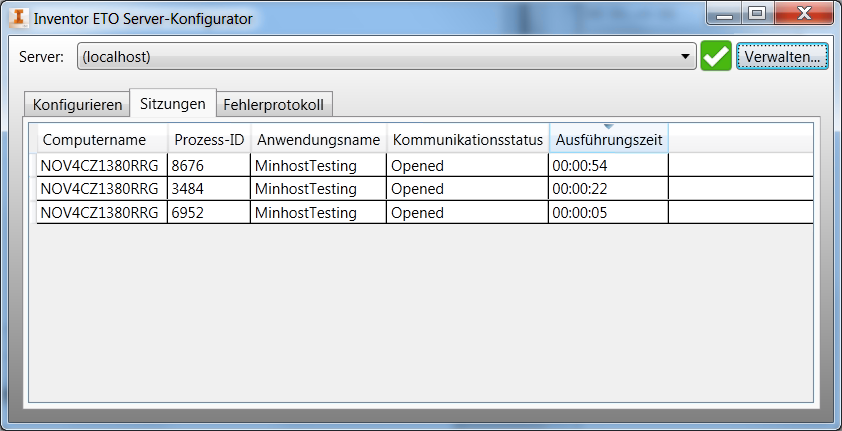
Die Registerkarte Sitzungen zeigt Informationen zu den aktuell auf dem Server ausgeführten Sitzungen an. Die Daten werden bei Sitzungsbeginn und -ende automatisch aktualisiert. Zum Beenden einer Sitzung klicken Sie mit der rechten Maustaste darauf und wählen Sitzung beenden.
Registerkarte Fehlerprotokoll
Die Registerkarte Fehlerprotokoll zeigt das Fehlerprotokoll der Intent Services an. Zur Aktualisierung der Daten klicken Sie auf Aktualisieren. Fehler werden in absteigender Reihenfolge sortiert. Klicken Sie auf einen Fehler, um ihn zu erweitern.