- Zugriff
- Klicken Sie im Startmenü unter Alle Programme auf Autodesk
 Autodesk Inventor OEM [Version] OEM-Konfigurator Registerkarte Produktbilder.
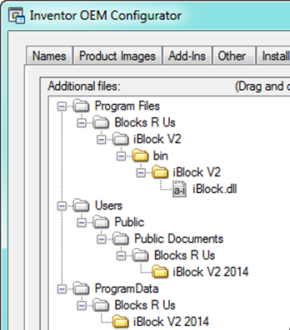
- Dateistrukturfenster
-
Legt zusätzliche Dateien zum Einfügen in das Installationsprogramm fest, und erstellt das Installationsprogramm für Ihre Anwendung.
Kopieren Sie zunächst die Dateien, die Sie in das Installationsprogramm aufnehmen möchten, auf Ihren Computer an den Speicherort, an dem das Installationsprogramm sie installieren soll. Für das iBlock-Beispiel kopieren Sie die iBlock-Dateien aus Inventor OEM 2014\SDK\Samples\iBlock\ nach:- Win7/Win8: %PUBLIC%\Documents\Blocks R Us\iBlock V2 2014
- WinXP: %ALLUSERSPROFILE%\Documents\Blocks R Us\iBlock V2 2014
Anmerkung: Erstellen Sie die Verzeichnisse "Blocks R Us\iBlock V2 2014" manuell.Die Ordner in der Baumstruktur repräsentieren den Benutzercomputer, auf dem die Anwendung installiert wird. In den gelben Ordnern können Sie dann:- Verzeichnisse erstellen.
- Wenn die Benutzerkontensteuerung von Windows deaktiviert ist, verschieben Sie Dateien und Verzeichnisse durch Ziehen und Ablegen aus dem Explorer.
- Klicken Sie mit der rechten Maustaste auf einen gelben Ordner, und klicken Sie im Menü auf Verzeichnis hinzufügen oder Dateien hinzufügen.
- Installationsprogramm erstellen
- Führt den Erstellungsprozess für das Installationsprogramm aus, einschließlich der zusätzlichen Dateien, die Sie in der Dateistruktur angeben.