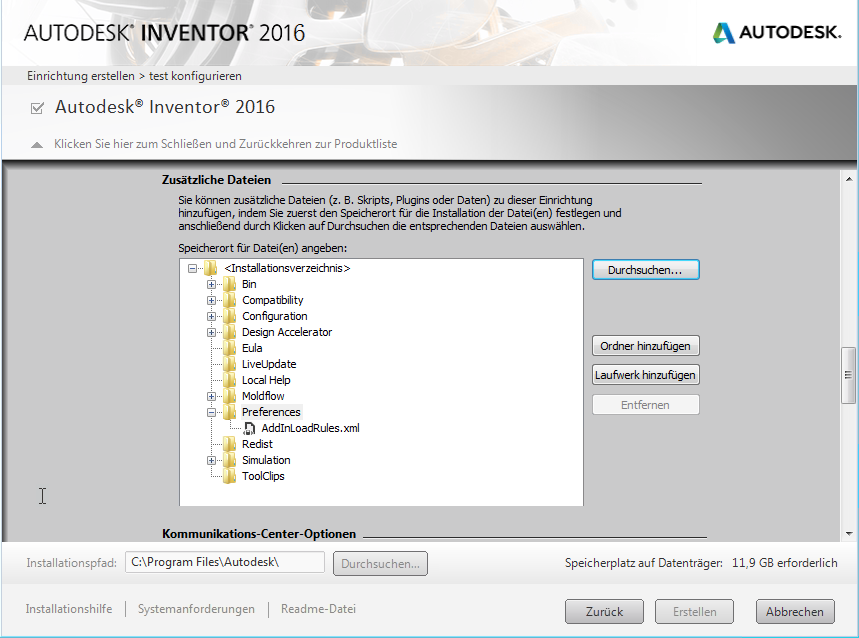
Als Administrator können Sie die geladenen Zusatzmodule verwalten, indem Sie die Datei AddInLoadRules.xml bearbeiten und anschließend einrichten. Der Installationspfad der Datei lautet vorgabegemäß: %appdata%\Autodesk\Inventor 2016\Addins\AddInLoadRules.xml.
- Ändern Sie zunächst die Datei AddInLoadRules.xml. Es gibt zwei Möglichkeiten, diese Datei zu ändern: Option 1
- Starten Sie Inventor.
- Klicken Sie auf der Multifunktionsleiste auf Registerkarte Extras
 Gruppe Optionen Zusatzmodule Dialogfeld Zusatzmodul-Manager.
 - Geben Sie an, ob das Zusatzmodul geladen oder blockiert werden soll, indem Sie auf die entsprechende Schaltfläche klicken.
- Schließen Sie das Dialogfeld.
Option 2- Laden Sie die Datei AddInLoadRules.xml herunter, und bearbeiten Sie sie von Hand in einem Texteditor. So bearbeiten Sie die Datei von Hand:
- Öffnen Sie die Manifestdatei für das Drittanbieter-Zusatzmodul, das Sie dem Inventor Zusatzmodul-Manager hinzufügen möchten. Anmerkung: Die Manifestdatei für ein Zusatzmodul ist eine XML-Datei mit einer Beschreibung des Zusatzmoduls. Die Datei weist die Dateinamenerweiterung .addin auf. Der Zusatzmodul-Manager liest diese Datei, um festzustellen, welche Zusatzmodule angezeigt und geladen werden sollen. Unter Windows7 werden die .addin-Dateien im Ordner ProgramData\Autodesk\Inventor 2016\Addins installiert.
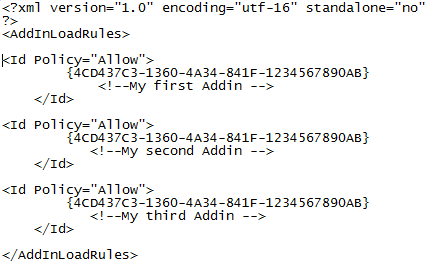
- Kopieren oder ersetzen Sie in der Datei AddInLoadRules.xml die GUID, die Sie ändern möchten (die Zeichenfolge zwischen { und }), durch die ClientId-GUID aus der .addin-Manifestdatei für das Zusatzmodul.
- Beispiel:
- Öffnen Sie die Manifestdatei für das Drittanbieter-Zusatzmodul, das Sie dem Inventor Zusatzmodul-Manager hinzufügen möchten.
- Tragen Sie in das Kommentarfeld (zwischen <!– und --> den Namen des Zusatzmoduls ein.
- Richten Sie die Datei für Ihre Benutzer ein: Es gib zwei Möglichkeiten, diese Datei einzurichten: Option 1
- Kopieren Sie die Datei vom Speicherort für Benutzerüberschreibungen an den Speicherort für Administratorüberschreibungen einer jeden Zielarbeitsstation.
Option 2- Fügen Sie die Datei mit Zusätzliche Dateien einer Einrichtung hinzu.