Eine Lizenz ist eine Genehmigung zur Ausführung von Autodesk Nastran In-CAD. Der Besitz einer Lizenz bedeutet, dass die Software legal erworben wurde und eine genehmigte Kopie ist, die ausgeführt werden darf. Für Autodesk Nastran In-CAD gibt zwei Lizenzierungsoptionen : Einzelplatz und Netzwerk. Weitere Informationen zu den Arten der verwendeten Lizenzen und die Lizenzierungseinrichtung finden Sie in folgenden Abschnitten:
Befolgen Sie die folgenden Schritte zum Aktivieren der Lizenz und zum Testen der Softwareinstallation.
Autodesk Nastran In-CAD 2016 Subscription Advantage Pack (SAP) (September 2015)
-
Aktivieren von Autodesk Nastran In-CAD 2016 SAP
- Starten Sie Autodesk Inventor oder SolidWorks.
- Stellen Sie sicher, dass das Autodesk Nastran In-CAD 2016 SAP-Zusatzmodul markiert ist, und wählen Sie dann die Schaltfläche Aktivieren.
- Melden Sie sich mit den Benutzerdaten Ihres Autodesk-Benutzerkontos an. Wenn Sie kein Konto haben, wechseln Sie zum Autodesk-Konto-Portal, um eins zu erstellen.
-
Testen der Autodesk Nastran In-CAD 2016 SAP-Installation
Nachdem Sie Autodesk Nastran In-CAD erfolgreich installiert haben, sollten Sie die Installation testen.
-
Ausführen von Autodesk Nastran In-CAD aus Autodesk Inventor Professional
Sie können nun Autodesk Nastran In-CAD unter Verwendung von Autodesk Inventor Professional testen. Starten Sie Autodesk Inventor Professional über das Startmenü Start, Alle Programme, Autodesk, Autodesk Inventor, Autodesk Inventor Professional 2016.
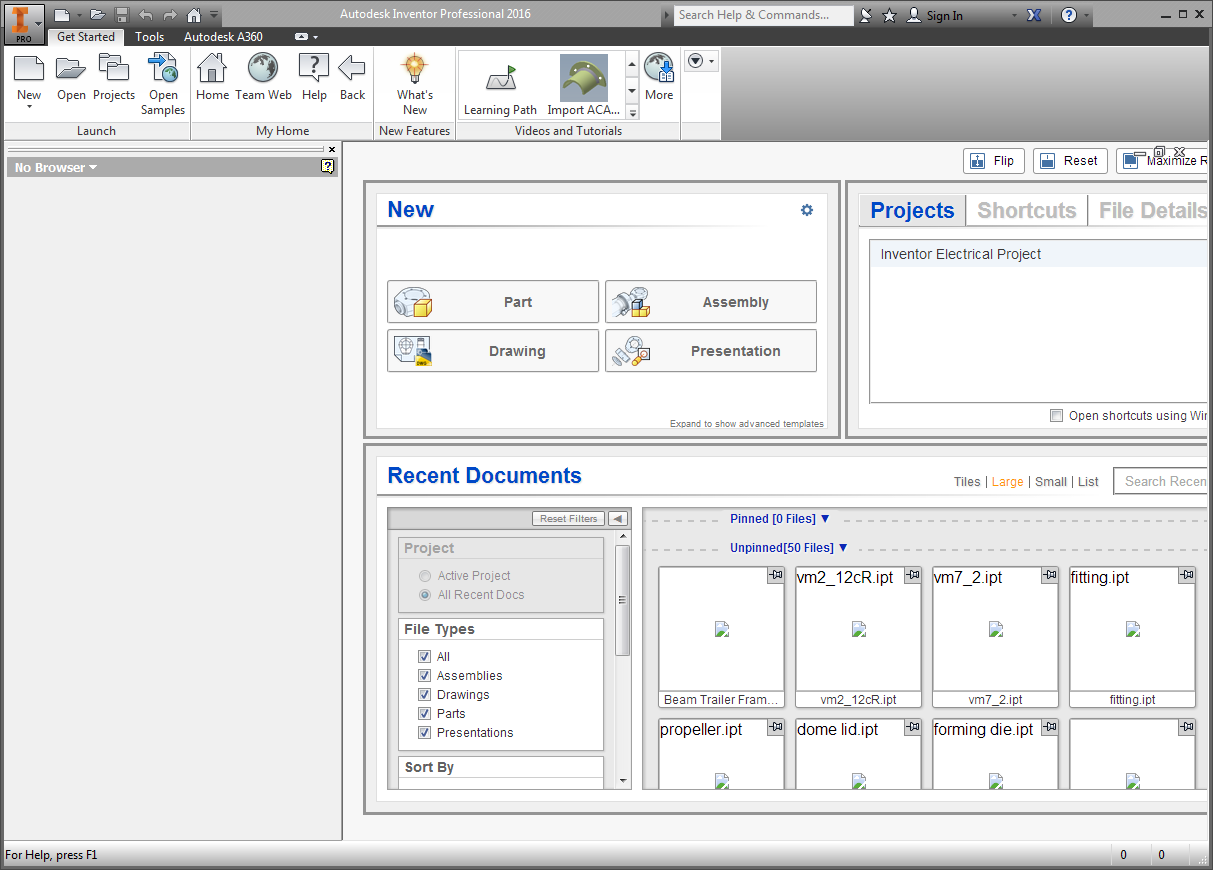
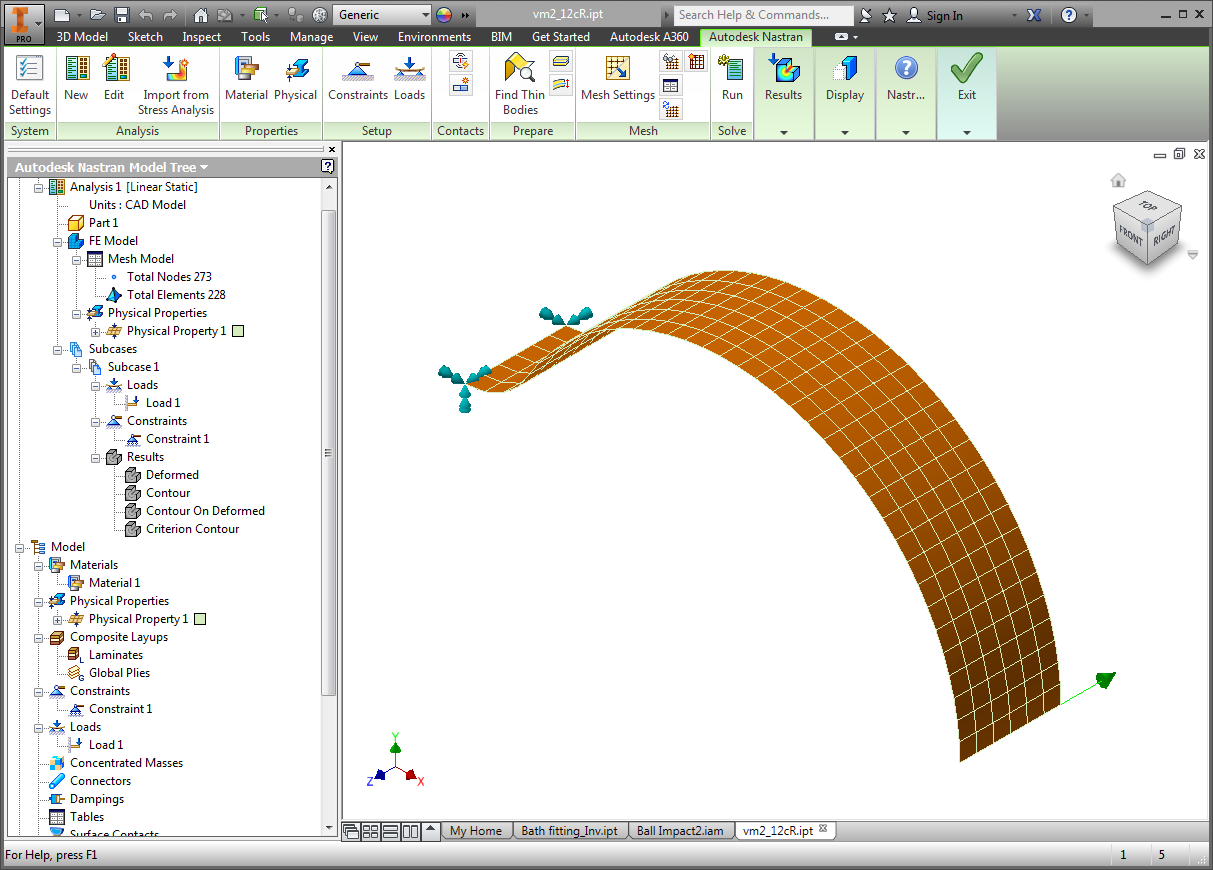
Öffnen Sie die Datei vm2_12cR.ipt, die sich vorgabemäßig im Ordner C:\Benutzer\Öffentlich\Öffentliche Dokumente\Autodesk\Nastran In-CAD 2016\Verification Models\en-us befindet. Wählen Sie die Schaltfläche Ausführen aus der Multifunktionsleiste Autodesk Nastran, um das Modell auszuführen. Autodesk Nastran In-CAD sollte ohne Fehler oder Warnmeldungen abschließen, wie in der Abbildung unten gezeigt.
Anmerkung: Stellen Sie sicher, dass alles funktioniert, wenn Sie als Administrator angemeldet sind.
-
Ausführen von Autodesk Nastran In-CAD aus SolidWorks
Sie können nun Autodesk Nastran In-CAD unter Verwendung von SolidWorks testen. Starten Sie SolidWorks über die Befehlsfolge Start, Alle Programme, SolidWorks, SolidWorks 2015 x64 Edition. Öffnen Sie die Datei vm2_12cR.sldprt, die sich im Ordner Öffentlich befindet (vorgabemäßig C:\Benutzer\Öffentlich\Öffentliche Dokumente\Autodesk\Nastran In-CAD 2016\Verification Models\en-us).
-
Ausführen von Autodesk Nastran In-CAD aus Autodesk Inventor Professional
Autodesk Nastran In-CAD 2016 (April 2016)
-
Aktivieren von Autodesk Nastran In-CAD 2016
- Starten Sie Autodesk Inventor oder SolidWorks.
- Stellen Sie sicher, dass das Autodesk Nastran In-CAD 2016-Zusatzmodul markiert ist, und wählen Sie dann die Schaltfläche Aktivieren.
- Melden Sie sich mit den Benutzerdaten Ihres Autodesk-Benutzerkontos an. Wenn Sie kein Konto haben, wechseln Sie zum Autodesk-Konto-Portal, um eins zu erstellen.
-
Testen der Autodesk Nastran In-CAD 2016-Installation
Nachdem Sie Autodesk Nastran In-CAD erfolgreich installiert haben, sollten Sie die Installation testen.
-
Ausführen von Autodesk Nastran In-CAD aus Autodesk Inventor Professional
Sie können nun Autodesk Nastran In-CAD unter Verwendung von Autodesk Inventor Professional testen. Öffnen Sie die Datei vm2_12cR.ipt, die sich vorgabemäßig im Ordner C:\Benutzer\Öffentlich\Öffentliche Dokumente\Autodesk\Nastran In-CAD 2016\Verification Models\en-us befindet. Starten Sie Autodesk Inventor Professional über das Startmenü Start, Alle Programme, Autodesk, Autodesk Inventor, Autodesk Inventor Professional 2016.
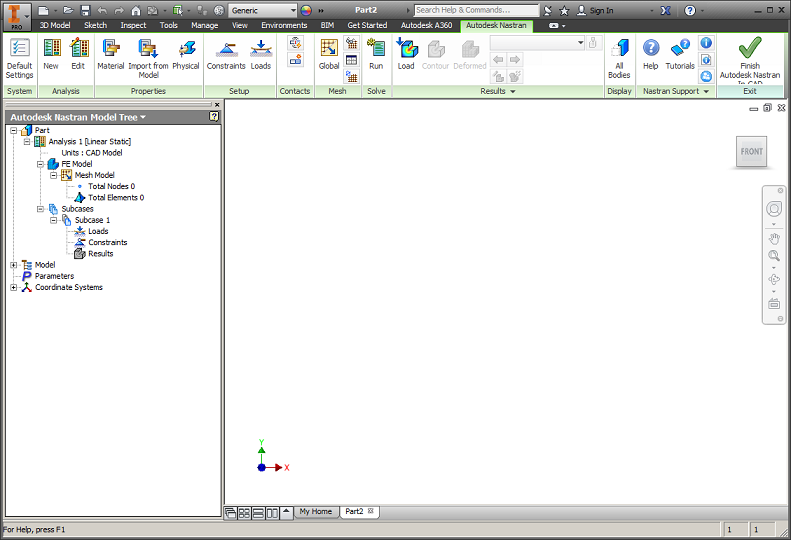
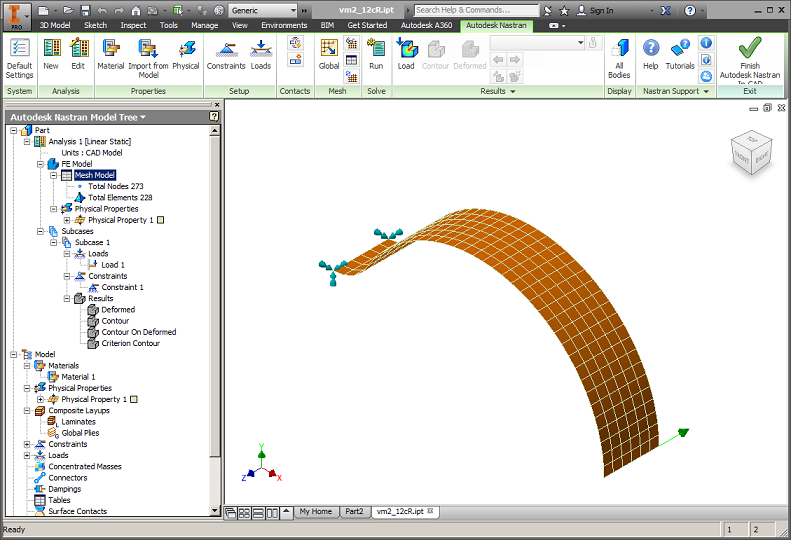
Öffnen Sie die Datei vm2_12cR.ipt, und wählen Sie die Schaltfläche Ausführen aus der Multifunktionsleiste Autodesk Nastran, um das Modell auszuführen. Autodesk Nastran In-CAD sollte ohne Fehler oder Warnmeldungen abschließen, wie in der Abbildung unten gezeigt.
Anmerkung: Stellen Sie sicher, dass alles funktioniert, wenn Sie als Administrator angemeldet sind.
-
Ausführen von Autodesk Nastran In-CAD aus SolidWorks
Sie können nun Autodesk Nastran In-CAD unter Verwendung von SolidWorks testen. Öffnen Sie die Datei vm2_12cR.sldprt, die sich im Ordner Öffentlich befindet (vorgabemäßig C:\Benutzer\Öffentlich\Öffentliche Dokumente\Autodesk\Nastran In-CAD 2016\Verification Models\en-us). Starten Sie SolidWorks über das Startmenü Start, Alle Programme, SolidWorks 2014 x64 Edition.
-
Ausführen von Autodesk Nastran In-CAD aus Autodesk Inventor Professional