Klicken Sie mit der rechten Maustaste auf eine der geladenen Ergebnis-Darstellungen (von Mises-Spannung, Verschiebung, Sicherheitsfaktor, Verformt und eventuell vorhandene benutzerdefinierte Darstellungen), und wählen Sie Animieren, um die Animation zu starten.
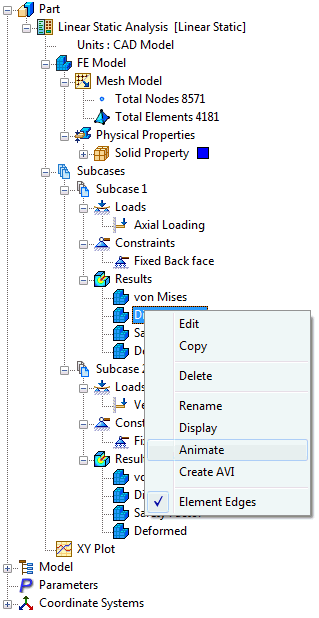
Klicken Sie mit der rechten Maustaste auf eine der geladenen Ergebnis-Darstellungen (von Mises-Spannung, Verschiebung, Sicherheitsfaktor, Verformt und eventuell vorhandene benutzerdefinierte Darstellungen), und wählen Sie Bearbeiten, um die Animationseinstellungen zu ändern. Das Formular Ergebnisse wird geöffnet.
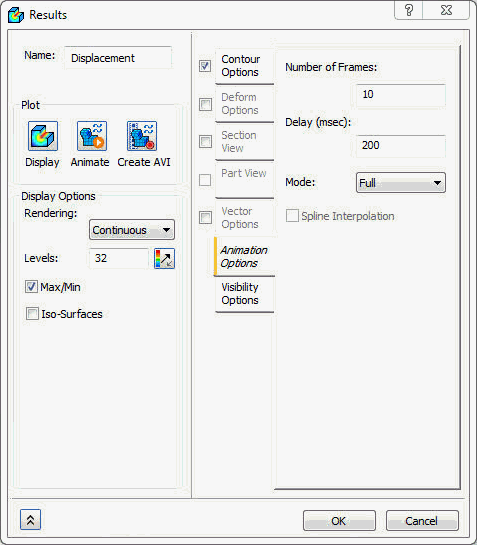
Dieses Formular enthält die folgenden Abschnitte:
- Name: Geben Sie den Namen für die Darstellung ein.
-
Plot:
- Anzeige: Zeigt die Kontur mit den aktuellen Einstellungen an.
- Animieren: Konfiguriert und beginnt die Animation mit den aktuellen Einstellungen oder stoppt die Animation.
- AVI erstellen: Speichert die Animation im AVI-Format.
-
Animation - Optionen:
- Anzahl der Frames: Die Anzahl der Frames in der Animation.
- Verzögerung (ms): Die Zeitdauer zwischen Frames.
-
Modus:
- Halb: Laden für positive Last.
- Vollständig: Laden und Entladen für positive Last.
- Oszillieren: Laden und Entladen für positive und negative Lasten.
- Konturen – Optionen: In diesem Abschnitt können Sie die Ergebnisdaten auswählen, die während der Animation geplottet werden sollen. Sie können einen Bereich für die maximalen und minimalen Werte sowie verschiedene Rendertypen festlegen.
- Verformung – Optionen: In diesem Abschnitt können Sie den Ausgabevektor für die Verformung auswählen. Die Darstellung kann nach einem Prozentsatz der Modellgröße oder nach einem tatsächlichen Wert skaliert werden.
- Schnittansicht: In diesem Abschnitt können Sie die Schnittebene für das Plotten auswählen.
- Bauteilanzeige: In diesem Abschnitt können Sie das Bauteil für die Animation auswählen.
- Sichtbarkeitsoptionen: In diesem Abschnitt können Sie Objekte mithilfe der Umkehren-Schaltfläche aktivieren oder deaktivieren, um sie ein- oder auszublenden.