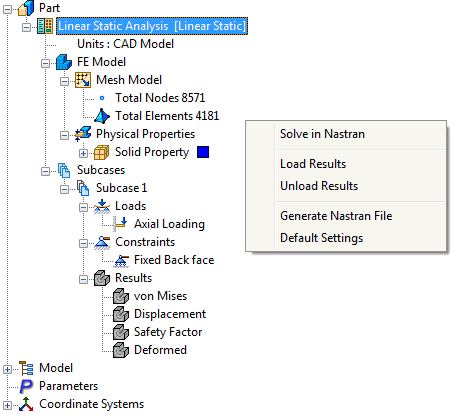
Zum Öffnen des folgendes Dialogfelds klicken Sie in der Multifunktionsleiste in der Gruppe System auf die Schaltfläche Vorgabeeinstellungen, oder klicken Sie oben in der Strukturansicht auf Autodesk Nastran 2016 – Vorgabeeinstellungen, und wählen Sie Vorgabeeinstellungen.
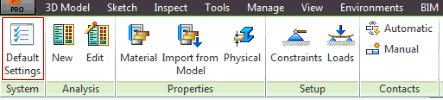
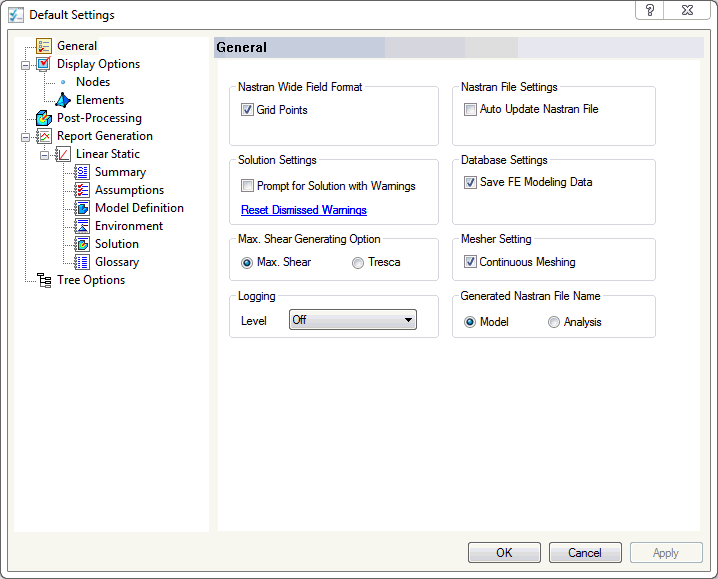
Vorgabeeinstellungen enthält die folgenden Optionen:
- Allgemein: Ermöglicht es Benutzern, die Einstellungen für das Feldformat, die Lösung, die Datenbank und die Netzerzeugung festzulegen.
- Weites Nastran-Feldformat: Wenn Rasterpunkte aktiviert ist, sind die Rasterpunkteinträge in der Nastran-Datei im großen Feldformat (andere Massendateneinträge werden über diese Funktion in zukünftigen Versionen von Autodesk Nastran In-CAD verfügen). Das große Feldformat kann verwendet werden, wenn das kleine Feldformat nicht genügend signifikante Stellen bereitstellt.
- Lösungseinstellungen: Wenn Eingabeaufforderung für Lösung mit Warnungen aktiviert ist, fordert Autodesk Nastran In-CAD den Benutzer zur Fortsetzung der Erstellung der NAS-Datei auf, auch wenn der Solver Probleme/Fehler bei der Modelleinrichtung entdeckt. Ist diese Option nicht aktiviert, wird der Vorprozessor angehalten und die Erstellung der Nastran-Massendatendatei (*.NAS-Datei) unterbrochen, wenn Probleme bei der Modelleinrichtung gefunden wurden (z.B., wenn die lineare statische Analyse ohne Last in der ersten Subcase auftritt). Geschlossene Warnungen zurücksetzen setzt alle geschlossenen Warnmeldungen auf den Vorgabewert zurück.
- Max. Schererzeugungsoption: Der Benutzer kann zwischen den Ausfallkriterien Max. Scherung oder Tresca wählen.
Wenn Tresca ausgewählt ist, dann werden die Ergebnisse für die Schale und Volumenkörper-Tresca berechnet, und es wird ein Ausgabevektor für die abgeschlossene Berechnung erstellt. Tresca verwendet die folgende Gleichung: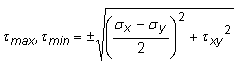
Wobei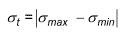
 und
und  die maximale und minimale Hauptspannung sind.
 - Protokollierung: Diese Option wird nur für den technischen Support der Software verwendet. Die Einstellung sollte immer deaktiviert sein, es sei denn, Sie übermitteln eine Supportanfrage an Autodesk, Inc.
- Nastran-Dateieinstellungen: Wenn Nastran-Datei autom. aktualisieren aktiviert ist, wird die Nastran-Datei (.nas) ständig aktualisiert. Wenn diese Option aktiviert ist, wird der Benutzer möglicherweise eine schwächere Rechenleistung beim Zusammenfügen des Modells bemerken. Es wird immer eine Nastran-Datei erstellt, wenn Sie eine Nastran-Lösung durchführen, aber diese Einstellung ist in erster Linie für die Ausführung von Nastran-Lösungen in dem Fenster zur manuellen Bearbeitung der Nastran-Datei erforderlich.
- Datenbankeinstellungen: Wenn FE-Modellierungsdaten speichern deaktiviert ist, werden die Informationen des Finite-Element-Modells (Lasten, Abhängigkeiten, Netz usw.) beim Speichern nicht in der CAD-Modelldatei gespeichert. Dies ist eine Methode zum Löschen der Autodesk Nastran In-CAD-Information aus einem CAD-Modell.
- Netzerzeugungseinstellungen: Die Fortlaufende Netzerzeugung des Modells kann aktiviert oder deaktiviert werden. Derzeit ist diese Funktion nur für Schalenelemente verfügbar.
- Nastran-Dateinamen erstellen: Kann für das Modell oder die Analyse durchgeführt werden.
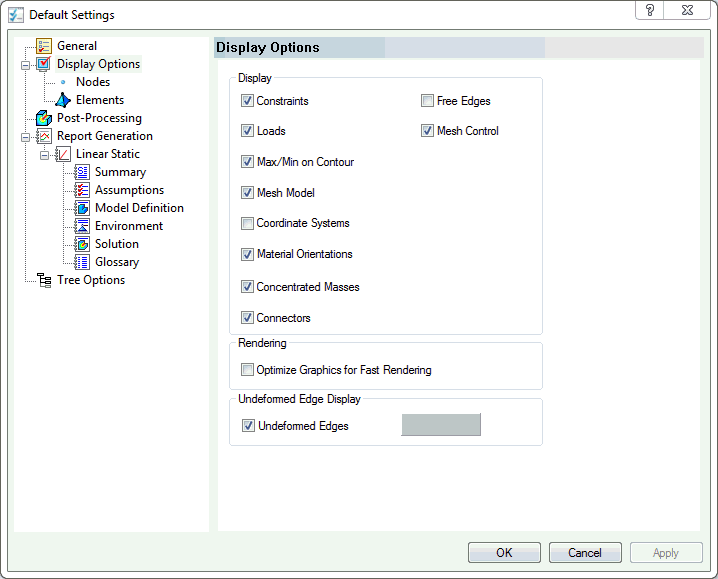
- Anzeigeoptionen: Ermöglicht es Benutzern, die allgemeine Visualisierung von Abhängigkeiten, Belastungen, Max/Min auf Konturen, Netzen, Koordinatensystemen, Material-Ausrichtungen, konzentrierte Massen, Verbindungen, freien Kanten, Netzsteuerung usw. festzulegen.
- Anzeige: Freie Kanten ermöglicht die durchgehende Vernetzung zwischen Bauteilen.
- Rendern: Optimiert die Grafiken für schnelles Rendern von Lasten und Abhängigkeiten.
- Unverformte Kante anzeigen: Zeigt die unverformten Kanten, wenn die verformte Darstellung angezeigt wird.
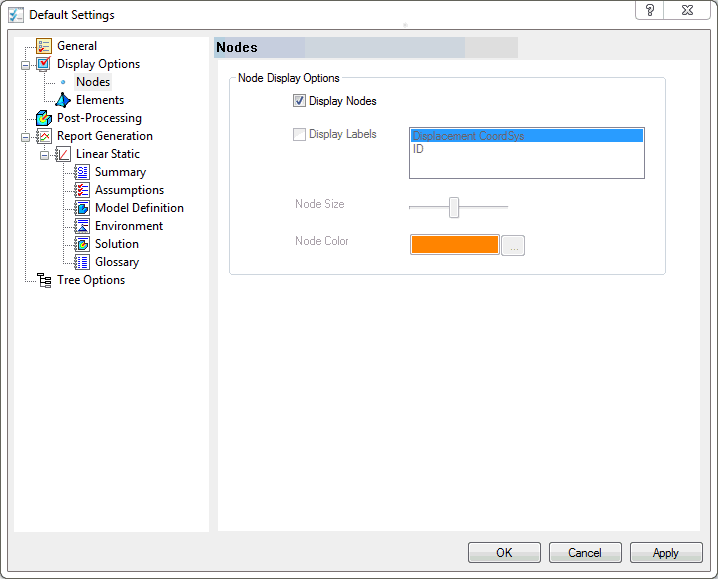
- Knoten: Definiert die Einstellungen für die Visualisierung der Knoten im Modell. Sie können die Knoten entweder mit dem Verschiebungskoordinatensystem oder dem ID-Tag anzeigen. Die Größe und die Farbe kann ebenfalls geändert werden.
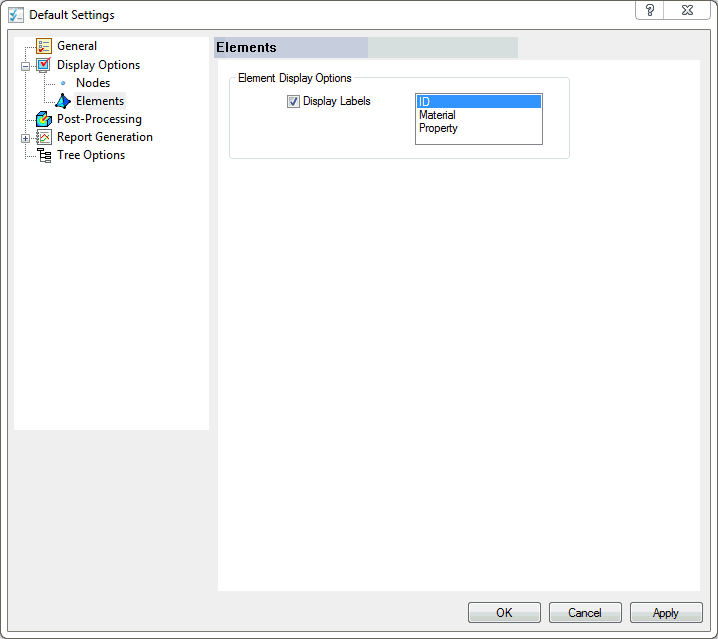
- Elemente: Sie können Beschriftungen für Elemente im Modell nach ID, Material oder Eigenschaft anzeigen.
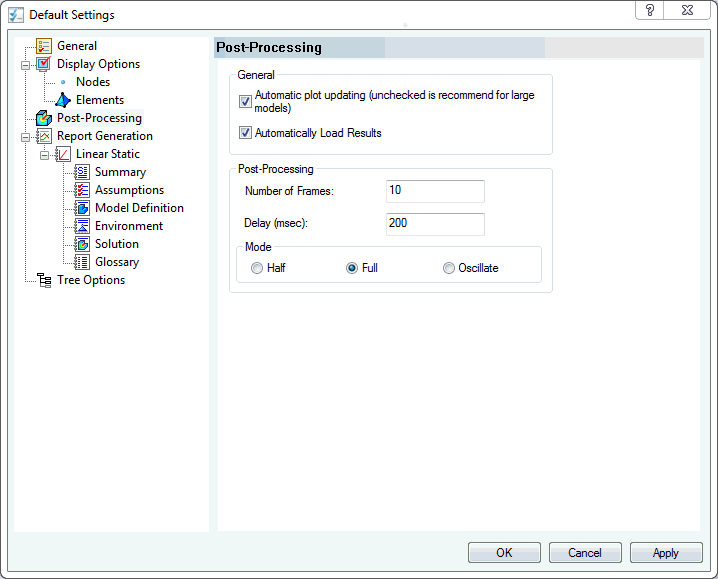
- Nachverarbeitung: Hier können Sie die Vorgabeeinstellungen für die Nachverarbeitungsoptionen festlegen.
- Allgemein:
- Automatisches Plotten aktualisieren (Deaktivieren für große Modelle empfohlen).
- Ergebnisse automatisch laden. Mit dieser Option werden die Ergebnisse beim Öffnen des Modells automatisch geladen.
- Nachverarbeitung: Hier können Sie Vorgabeeinstellungen für die Animation festlegen, z. B. Anzahl der Frames, Verzögerung (in Millisekunden zwischen Frames) und Modus der Schwingung (entweder Halb, Vollständig oder Oszillieren).
- Allgemein:
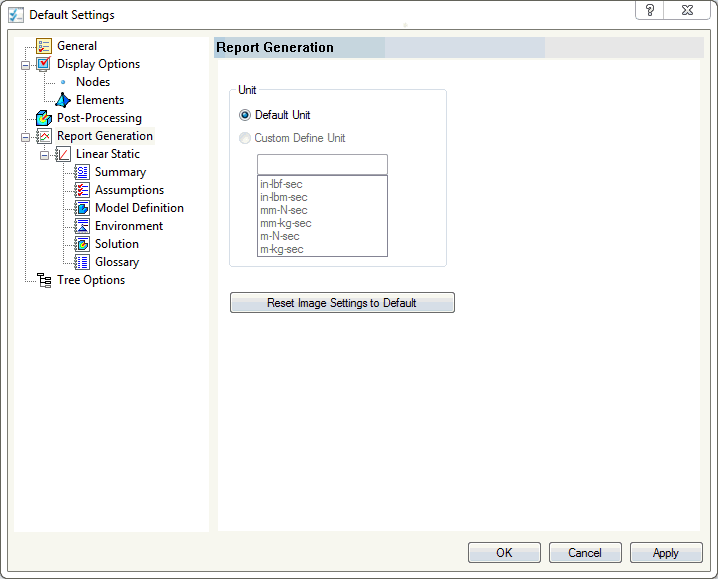
- Berichterstellung: Definiert die Einstellungen für die Berichterstellung und ermöglicht Benutzern das Anpassen des Textes, der im Bericht verwendet wird. Berichte können derzeit nur für lineare statische Lösungen erstellt werden.
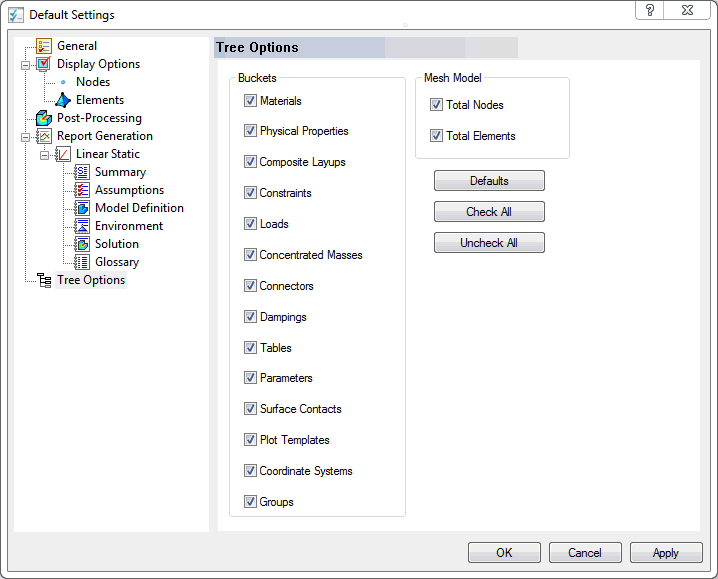
- Optionen der Strukturansicht: Ermöglicht es Benutzern, die Strukturansicht zu vereinfachen, indem sie die benötigten bzw. nicht benötigten Objekte, aktivieren bzw. deaktivieren.
 Sie können auf das Fenster Vorgabeeinstellungen auch zugreifen, indem Sie mit der rechten Maustaste auf einen leeren Bereich der Autodesk Nastran-Modellstrukturansicht klicken und Vorgabeeinstellungen wählen.