Für den Zugriff auf Autodesk Nastran In-CAD in Autodesk Inventor klicken Sie auf Umgebungen und dann auf das Symbol für Nastran In-CAD
 . Dadurch wird die Multifunktionsleiste von Autodesk Nastran geöffnet, wie in der folgenden Abbildung gezeigt.

Die Symbole der Multifunktionsleiste von Autodesk Nastran werden im Thema zur Multifunktionsleiste von Autodesk Nastran (Inventor) genauer beschrieben.
Mithilfe der Multifunktionsleiste können Sie schnell und einfach eine Analyse in Autodesk Nastran In-CAD einrichten. Führen Sie dazu die folgenden Schritte aus:
- Klicken Sie in der Gruppe Analyse auf Bearbeiten, um die Analyse zu definieren.
- Klicken Sie in der Gruppe Eigenschaften auf Importieren aus Modell, wenn Sie die gleichen Materialien definieren, die in der Modell-Strukturumgebung zugewiesen sind. Wenn Sie ein neues Material definieren möchten, klicken Sie auf die Schaltfläche Material.
- Klicken Sie in der Gruppe Eigenschaften auf die Schaltfläche Physikalisch, um die physikalische Eigenschaft zu definieren.
- Definieren Sie die Abhängigkeiten und Lasten, indem Sie das entsprechende Symbol in der Gruppe Einrichten auswählen.
- Wenn Kontakte definiert werden müssen, klicken Sie in der Gruppe Kontakte auf das Symbol Automatisch oder Manuell.
- Definieren Sie ein Netz, indem Sie auf die Vernetzungs-Schaltflächen Global oder Tabelle klicken. Mit den vorgabemäßigen Einstellungen für die Vernetzung können Sie das Netz auch einfach nur aktualisieren, indem Sie in der Gruppe Vernetzung in der Multifunktionsleiste auf die Schaltfläche Alle aktualisieren klicken. Wenn Sie das ausgeblendete Netz anzeigen bzw. ausblenden möchten, klicken Sie auf die Schaltfläche Anzeigen / Ausblenden.
- Klicken Sie in der Gruppe Lösen auf die Schaltfläche Ausführen, um die Analyse auszuführen.
- Klicken Sie in der Gruppe Ergebnisse auf die Schaltflächen Kontur und Verformt, um die Vorgabekontur und die Verformung zu plotten.
- Wenn Mehrfachsatz-Ergebnisse gelöst und geladen wurden, wie Inkremente, Zeitschritte usw., können Sie sie mit verschiedenen Optionen in der Gruppe Ergebnisse anzeigen, zum Beispiel mit Zurück oder Weiter.
- Klicken Sie in der Gruppe Ergebnisse auf die Schaltfläche Optionen, wenn Sie die Plotvorlage der Ergebnisse bearbeiten möchten.
- Klicken Sie in der Gruppe Ergebnisse auf Prüfen oder Animieren, um Ergebnisse zu prüfen oder zu animieren.
- Um die Ergebnisse zu entfernen, erweitern Sie die Gruppe Ergebnisse, und klicken Sie auf die Schaltfläche Ergebnisse entfernen.
- Nachdem die Analyse abgeschlossen ist, klicken Sie auf die Schaltfläche Autodesk Nastran beenden, um die Autodesk In-CAD-Umgebung zu schließen.
Weiterhin enthält die Multifunktionsleiste von Autodesk Nastran die folgenden Funktionen:
 Alle Körper anzeigen: Hiermit können Sie das CAD-Modell einblenden, wenn es ausgeblendet ist.
 Prüfen: Hiermit können Sie die Ergebnisse abfragen.
 Animieren: Hiermit kann nur eine Einzelsatz-Animation animiert werden.
 Hilfe: Über diese Schaltfläche können Sie das Online-Benutzerhandbuch aufrufen, in dem die einzelnen Funktionen ausführlich beschrieben werden.
 Lernprogramme: Hiermit wird das Online-Lernprogramm mit Beispielen für verschiedene Analysen gestartet.
 Info: Durch Klicken auf diese Schaltfläche werden die Version und andere Details zu Autodesk Nastran In-CAD eingeblendet, wie in der folgenden Abbildung gezeigt.
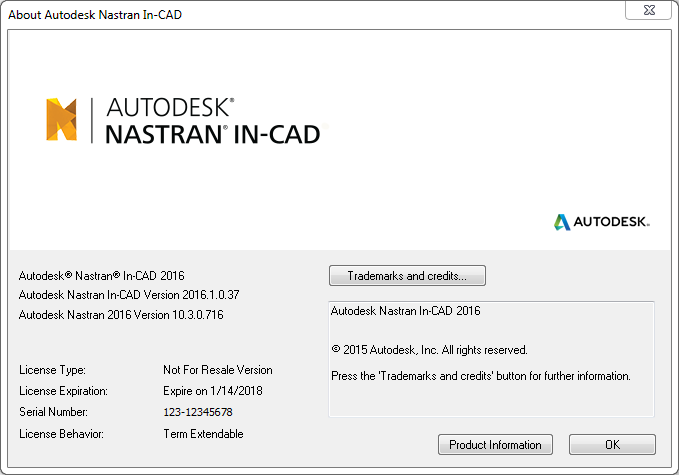
- Klicken Sie auf die Schaltfläche Produktinformationen, um Informationen zur Produktlizenz einzublenden, wie in der folgenden Abbildung gezeigt.
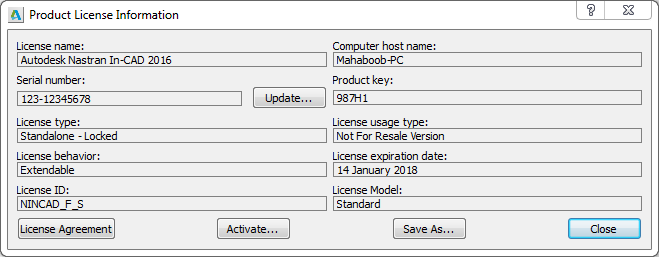
- Klicken Sie auf die Schaltfläche Produktinformationen, um Informationen zur Produktlizenz einzublenden, wie in der folgenden Abbildung gezeigt.
 Readme: Dies ist eine Verknüpfung zur Readme-Datei, die online auf der Website zur Verfügung steht.
 Forum: Dies ist eine Verknüpfung zum Online-Forum auf der Website.
 Verifizierungshandbuch: Durch Klicken auf diese Schaltfläche wird das Verifizierungshandbuch im PDF-Format geöffnet. In diesem Handbuch finden Sie alle Benchmarks und NAFEMS-Fälle.