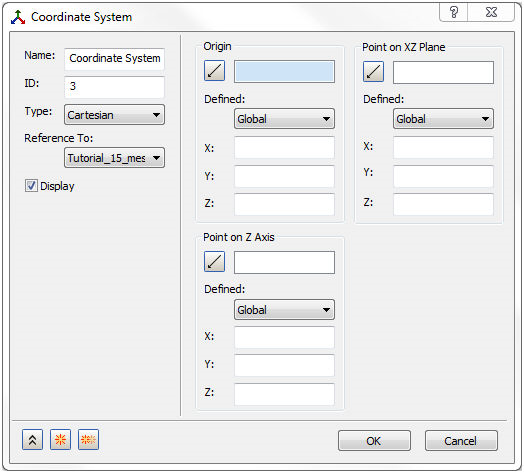
Klicken Sie in der Modellstruktur mit der rechten Maustaste auf Koordinatensysteme, und wählen Sie Neu. Das in der Abbildung unten gezeigte Formular wird eingeblendet.
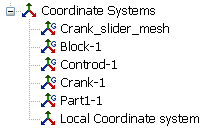
Sie können mehrere Koordinatensysteme anzeigen, indem Sie in der Elementstruktur von Autodesk Nastran In-CAD mit der rechten Maustaste auf den Eintrag für das Koordinatensystem klicken und dann die gewünschten Optionen auswählen.
Bei globalen Koordinatensystemen wird der Buchstabe G im Symbol angezeigt, und die Struktur entspricht der folgenden Abbildung:
Das Formular enthält die folgenden Hauptabschnitte:
- Name: Geben Sie in dieses Feld einen Namen für das neue Koordinatensystem ein, z. B. Tasse unten, zylindrisch.
- ID: Die ID des Koordinatensystems wird automatisch aktualisiert.
- Typ: Drei Arten von Koordinatensystemen sind verfügbar:
- Kartesisch
- Zylindrisch
- Kugelförmig
- Referenz: In diesem Pulldown-Menü werden alle Koordinatensysteme aufgelistet, die im Bauteil- oder Baugruppenmodell verfügbar sind, und zwar mit Vorgabenamen, die von den Bauteilnamen abgeleitet werden.
- Wenn ein neues Koordinatensystem definiert wird, kann eine Referenz zu jedem anderen Koordinatensystem in der Liste erstellt werden.
- Betrachten Sie das Beispiel in der folgenden Abbildung. Zur Definition eines zylindrischen Koordinatensystems am Ursprung des Bauteil-Koordinatensystems Short Ring Origin wählen Sie es in der Liste aus, und geben Sie dann die Werte (0, 0, 0) in die Felder Ursprung X, Y und Z ein.
- Anzeige: Aktivieren Sie dieses Kontrollkästchen, wenn das Koordinatensystem angezeigt werden soll.
- Ursprung: Es gibt mehrere Möglichkeiten, um den Ursprung eines Koordinatensystems zu definieren. Beachten Sie, dass diese Methoden auch für die Abschnitte Punkt auf Z-Achse und Punkt auf XZ-Ebene gelten.
- XYZ-Koordinaten können manuell für das globale Koordinatensystem oder ein Referenzkoordinatensystem im Pulldown-Menü Definiert eingegeben werden.
- Klicken Sie auf das Punkt-Symbol
 . Sie können einen Scheitelpunkt oder einen Skizzierpunkt im Modellbereich auswählen, um den Ursprung im globalen Koordinatensystem zu definieren, wie im Beispiel unten gezeigt.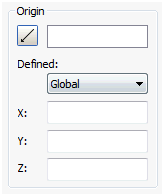
- Als Alternative können Sie einen Punkt auswählen und dann wieder auf das Punkt-Symbol klicken, um die ursprüngliche Position der XYZ-Koordinaten zu ändern (durch Hinzufügen oder Abziehen von Werten in den Feldern). Sie sehen, dass der Y-Koordinate 1,0 Einheiten hinzugefügt wurden.
- Zum Löschen eines ausgewählten Punkts klicken Sie mit der rechten Maustaste auf den Modellbereich, und wählen Sie Auswahl löschen im Formular.
- Das folgende Beispiel veranschaulicht die Erstellung eines zylindrischen Koordinatensystems.
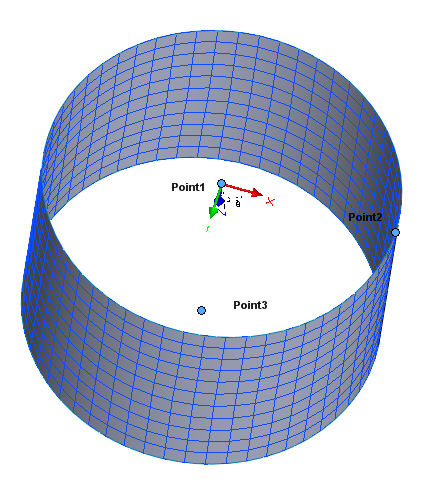
- Mit den folgenden Methoden kann ein zylindrisches Koordinatensystem in der Mitte an der oberen Kante des Rings erstellt werden:
- Erstellen Sie in Autodesk Nastran In-CAD Modeler eine Skizze mit zwei Punkten, je ein Punkt in der Mitte und auf der Kante. Wählen Sie dann Punkt 1 in der Mitte der oberen Kante aus, um den Ursprung zu definieren.
- Wählen Sie den Ursprung des Bauteils aus, und legen Sie die Höhe des Rings im Feld Y fest. Lassen Sie die Felder X und Z bei null.
- Wählen Sie das Bauteil-Koordinatensystem mithilfe von Referenz im Abschnitt Name aus. Wechseln Sie unter Definiert zu Referenz, und geben Sie die Ursprungskoordinaten direkt in Bezug auf den Ursprung des Bauteils ein.
- Nachdem Sie den Ursprung definiert haben, wählen bzw. definieren Sie die Abschnitte Punkt auf Z-Achse und Punkt auf XZ-Ebene auf ähnliche Weise.
- Die Abbildung oben zeigt die R-,Theta- und Z-Achse des neuen Systems.
- Mit den folgenden Methoden kann ein zylindrisches Koordinatensystem in der Mitte an der oberen Kante des Rings erstellt werden:
- Punkt auf Z-Achse: Nachdem Sie den Ursprung definiert haben, wählen bzw. definieren Sie den Abschnitt Punkt auf Z-Achse auf ähnliche Weise.
- Punkt auf XZ-Ebene: Nachdem Sie den Ursprung definiert haben, wählen bzw. definieren Sie den Abschnitt Punkt auf XZ-Ebene auf ähnliche Weise.