Die Einrichtung der Modale wird verfügbar, wenn Sie eine modusbasierende Analyse ausführen, wie Normale Modi, Normale Vorspannungsmodi und Modal-transient.
Um zu Modale einrichten zu wechseln, klicken Sie mit der rechten Maustaste auf Modale einrichten unter Subcase in der Autodesk Nastran In-CAD-Strukturansicht, und wählen Sie Bearbeiten aus.
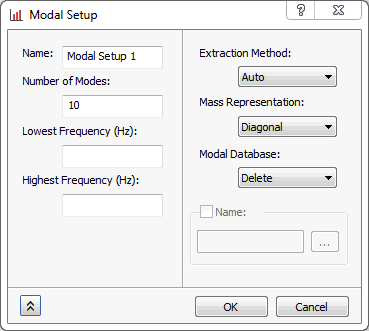
- Name: Gibt den Namen der Einrichtung der Modale an.
- Anzahl der Modi: Der Solver sucht die angegebene Anzahl von Eigenfrequenzen und Modusformen.
- Niedrigste Frequenz: Gibt die niedrigste Frequenz eines Frequenzbereichs an, der auf Eigenfrequenzen und Modusformen analysiert werden soll.
- Höchste Frequenz: Gibt die höchste Frequenz eines Frequenzbereichs an, der auf Eigenfrequenzen und Modusformen analysiert werden soll.
-
Extrahierungsmethode:
- Automatisch: Das Programm wählt die beste Methode basierend auf der RAM-Richtlinieneinstellung (Parameter - Speichermanagement-Richtlinien) und der Größe des Modells.
- Subspace-Iteration: Wählt den Subspace-Eigensolver.
- Lanczos-Iteration: Wählt den Hochleistungs-PCGLSS-Block-Lanczos-Eigensolver. Dieser Eigensolver empfiehlt sich für große Probleme und arbeitet in der Regel schneller als der Subspace-Eigensolver.
-
Massedarstellung:
- Diagonal: Erfordert die Generierung von diagonalen Massematrizen. Die diagonalen oder konzentrierten Massematrizen enthalten ungekoppelte, translationale Massekomponenten.
- Gekoppelt: Erfordert die Generierung von gekoppelten Massematrizen für Elemente mit gekoppelter Massefähigkeit. Gekoppelte Massematrizen enthalten translationale Massekomponenten mit Kupplung zwischen den Komponenten. Diese Option kann genauer als konzentrierte Diagonalmasse sein.
- Vorgabeelementtyp: Verwendet die gekoppelte Masseformulierung, wenn starre Elemente im Modell angegeben werden.
- Modale Datenbank: Steuert das Speichern und Abrufen von modalen Daten, wie z. B. Eigenwerte und Eigenvektoren in dynamischen Antwortanalysen. Es stehen vier Optionen zur Verfügung:
- Löschen: Der Vorgabewert bereinigt alle modalen Daten, wenn das Programm normal beendet wird.
- Speichern: Die modale Datenbank wird in einer einzelnen Datei mit dem Namen gespeichert, den Sie angeben, indem Sie auf die Option Durchsuchen
 klicken und die Dateierweiterung .MDB wählen.
 - Abrufen: Die mit der Option Durchsuchen angegebene Datenbank wird abgerufen, und die Phase der Eigenwertextrahierung wird übersprungen.
- Aktualisieren: Die modale Datenbank wird abgerufen und gespeichert.