Der Berichterstellungs-Assistent erstellt einen HTML-Bericht, der eine Zusammenfassung der Analyse enthält. Derzeit werden nur lineare statische Analysen für die Berichterstellung unterstützt.
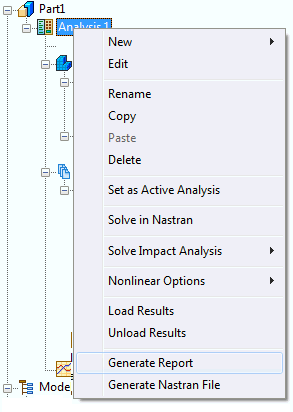
Wechseln Sie zur Strukturansicht, klicken Sie mit der rechten Maustaste auf Analyse, und wählen Sie Bericht erstellen.
Je nach den vorgenommenen Einstellungen wird die folgende Meldung angezeigt:
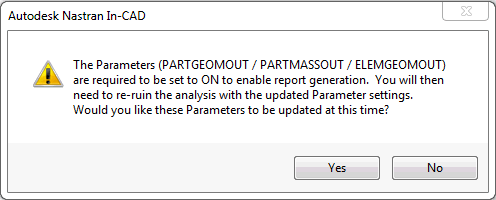
Klicken Sie auf Ja, und führen Sie die Analyse erneut aus, um den Bericht zu erstellen. Wenn Nein angeklickt wird, dann fahren Sie mit der Berichterstellung ohne die Einstellungen PARTGEOMOUT, PARTMASSOUT und ELEMGEOMOUT fort:
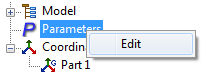
- Klicken Sie mit der rechten Maustaste auf Parameter in der Strukturansicht, und wählen Sie Bearbeiten.
- Das Formular Parameter wird eingeblendet. Wählen Sie Geometrieprozessorparameter im linken Fenster, aktivieren Sie das Kontrollkästchen Erweiterte Einstellungen in der linken unteren Ecke, und aktivieren Sie die Einstellungen PARTGEOMOUT, PARTMASSOUT und ELEMGEOMOUT mithilfe der entsprechenden Dropdown-Menüs.
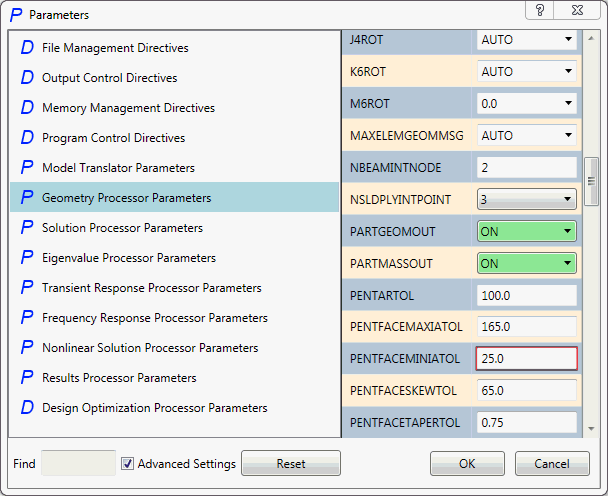
- Führen Sie die Analyse erneut aus.
Nachdem Sie mit der rechten Maustaste auf Analyse geklickt und Bericht erstellen ausgewählt haben, wird das Fenster Berichts-Assistent – Deckblatt geöffnet. Füllen Sie die gewünschten Informationen aus, und klicken Sie auf Weiter >.
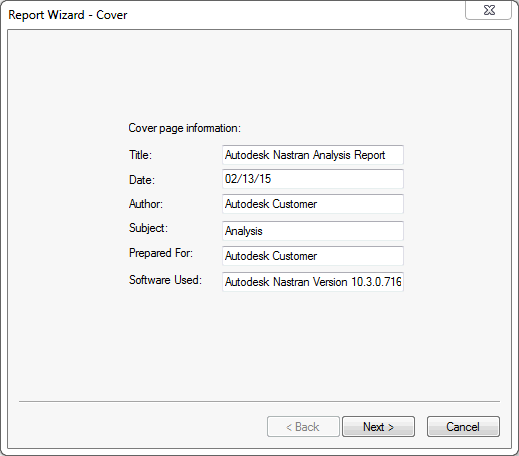
- Titel: Geben Sie den Titel des Berichts ein.
- Datum: Geben Sie das Datum ein, an dem der Bericht erstellt wurde.
- Autor: Geben Sie den Verfasser des Berichts ein.
- Betreff : Geben Sie hier das Thema des Berichts ein.
- Erstellt für: Geben Sie ein, für wen der Bericht vorbereitet wird.
- Verwendete Software: Die Software und verwendete Version werden automatisch generiert.
Das Fenster Berichts-Assistent – Zusammenfassung und Annahmen wird angezeigt. Bearbeiten und fügen Sie die gewünschten Informationen ein, und klicken Sie auf Weiter >.
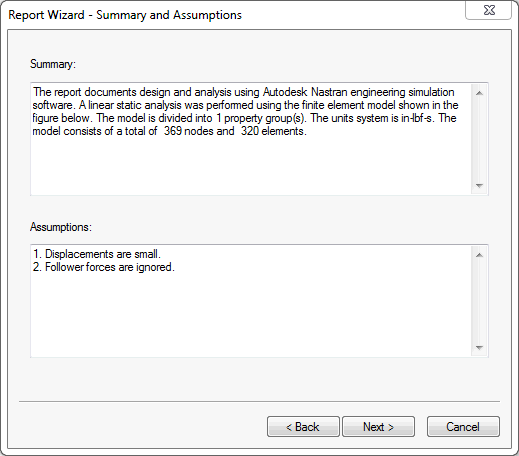
- Zusammenfassung: Die Zusammenfassung wird automatisch generiert. Sie bietet eine Zusammenfassung der Analyse, einschließlich des Analysetyps, der Anzahl von Modelleigenschaften, des Einheitensystems und der Anzahl der Knoten und Elemente im Netz. Zusätzliche Informationen werden direkt eingegeben oder aus anderen Programmen kopiert und eingefügt.
- Annahmen: Listet die Annahmen für diese Analyse auf. Die Liste kann in diesem Schritt bearbeitet werden. Sie kann aber auch geändert werden, indem Sie die Vorgabeeinstellungen ändern.
Das Fenster Berichts-Assistent – Modelldefinitionen wird angezeigt. Bearbeiten und fügen Sie die gewünschten Informationen ein, und klicken Sie auf Weiter >.
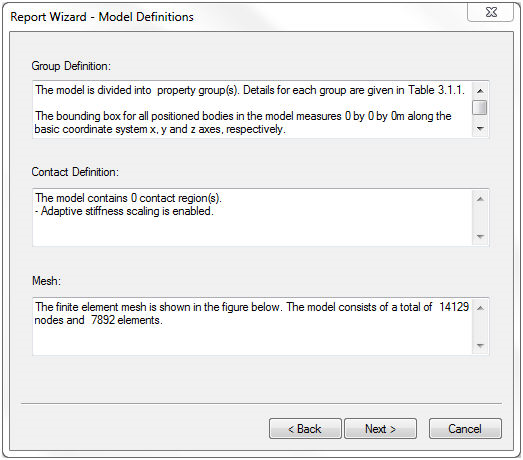
- Gruppendefinition: Automatisch generierter Inhalt, der Eigenschaftendetails und die Bemaßungen des Begrenzungsrahmens enthält. Es kann Text bearbeitet werden.
- Kontaktdefinition: Automatisch generierter Inhalt, der die Anzahl der Kontaktbereiche und Kontakttypen auflistet. Es kann Text bearbeitet werden.
- Netz: Automatisch generierter Inhalt, der die Anzahl der Knoten und die Anzahl der Elemente im Netz auflistet. Es kann Text bearbeitet werden.
Das Fenster Berichts-Assistent – Umgebung wird angezeigt. Bearbeiten und fügen Sie die gewünschten Informationen ein, und klicken Sie auf Weiter >.
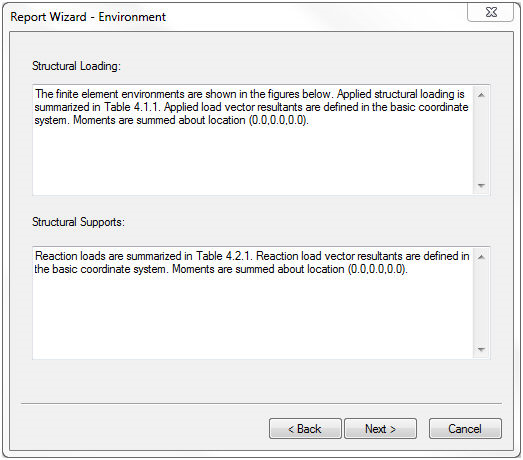
- Strukturelle Belastung: Automatisch generierter Inhalt, der eine Zusammenfassung der angewendeten Lasten, und die Position, an der die Momente addiert werden, enthält. Es kann Text bearbeitet werden.
- Strukturelle Unterstützung: Automatisch generierter Inhalt, der eine Zusammenfassung der Antwortlasten, und die Position, an der die Momente addiert werden, enthält. Es kann Text bearbeitet werden.
Das Fenster Berichts-Assistent – Lösung wird angezeigt. Bearbeiten und fügen Sie die gewünschten Informationen ein, und klicken Sie auf Weiter >.
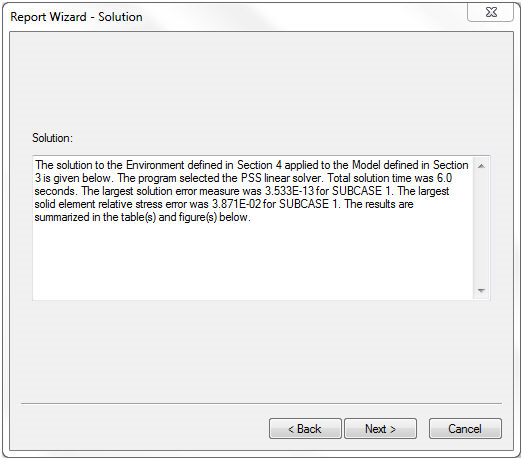
- Lösung: Automatisch generierter Inhalt, der die gesamte Lösungszeit und den größten Lösungsfehler mit entsprechender Subcase enthält. Es kann Text bearbeitet werden.
Das Fenster Berichts-Assistent – Fazit wird angezeigt. Bearbeiten und fügen Sie die gewünschten Informationen ein, und klicken Sie auf Weiter >.
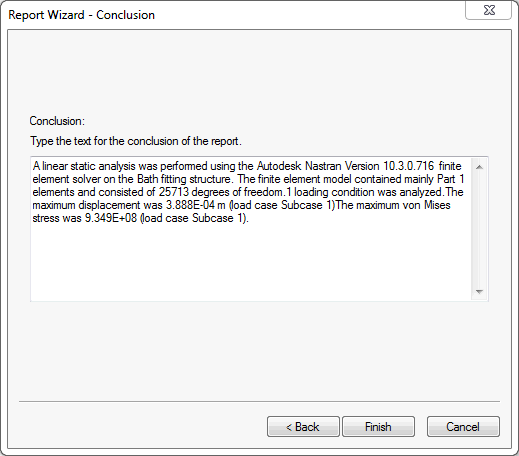
- Fazit: Automatisch generierter Inhalt, der den Typ der Analyse, die verwendete Softwareversion, die Anzahl der Freiheitsgrade, die maximale Verschiebung und die maximale von Mises-Spannung enthält. Es kann Text bearbeitet werden.
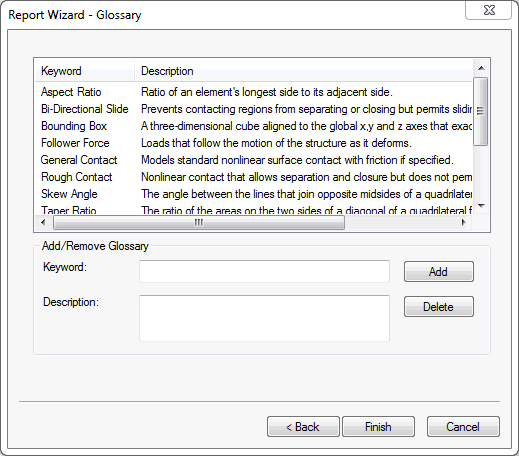
Das Fenster Berichts-Assistent – Glossar wird angezeigt. Die verfügbaren Felder können verwendet werden, um bestimmte Glossarbegriffe hinzuzufügen bzw. zu löschen. Sie können sie jedoch auch hinzufügen bzw. löschen, indem Sie die Vorgabeeinstellungen ändern. Klicken Sie auf Fertig stellen, um den Bericht zu erstellen.