Mithilfe der Registerkarte Materialien können Sie durch Materialien navigieren und diese verwalten.
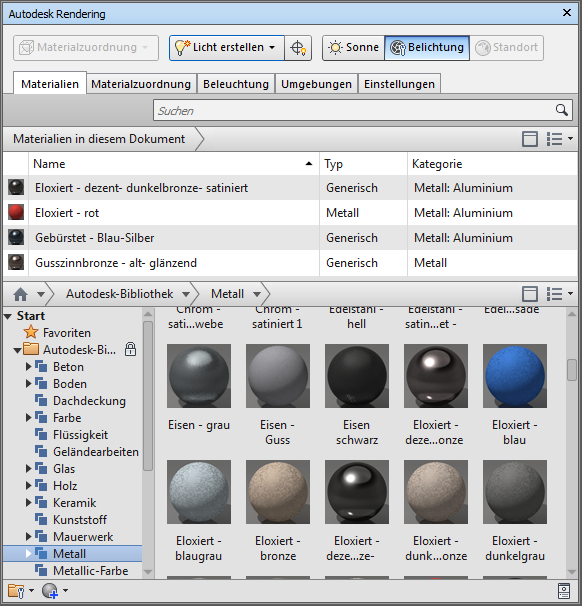
Sie können Materialbibliotheken von Autodesk verwalten oder benutzerdefinierte Bibliotheken für bestimmte Projekte erstellen. Mithilfe der Filter-Schaltflächen können Sie die angezeigten Materialien, die Größe der Miniaturansichten und die Menge der angezeigten Informationen ändern.
Allgemeine Funktionen:
- Navigieren durch von Autodesk bereitgestellte Bibliotheken oder Erstellen benutzerdefinierter Bibliotheken für bestimmte Projekte
- Hinzufügen von Materialien zum aktuellen Modell
- Platzieren von Materialien in einer Sammlung (Bibliothek genannt), um den Zugriff zu erleichtern
- Auswählen eines Materials für die Bearbeitung
Suchen
Sucht in mehreren Bibliotheken nach vorhandenen Materialien.
Gruppe Dokumentmaterialien
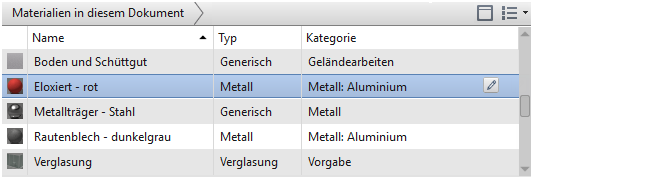
Zeigt die Materialien an, die zusammen mit der geöffneten Datei gespeichert wurden.
Gruppe Bibliothek
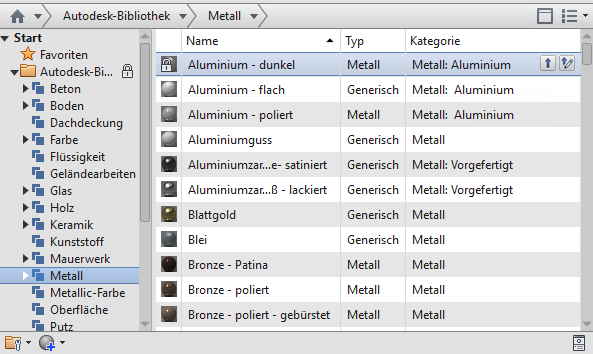
Listet die Kategorien in den Materialbibliotheken auf, die derzeit verfügbar sind. Die Materialien in der ausgewählten Kategorie werden auf der rechten Seite angezeigt. Die Schaltflächen zum Zuweisen oder Bearbeiten des Materials werden verfügbar, wenn Sie die Maus über das Materialmusterfeld bewegen.
Sie können Materialien zum Modellieren von Objekten verwenden. Ziehen Sie dazu Materialmuster aus dem Fenster Bibliothek zu Objekten in der Szenenansicht. Sie können auch Muster in die Gruppe Dokumentmaterialien ziehen, um sie mit der geöffneten Datei zu speichern.
Anzeigeoptionen 
Stellt Optionen für das Filtern und Anzeigen der Materialienlisten bereit.
- Bibliothek (nur Gruppe Bibliothek)
- Zeigt die von Ihnen angegebene Bibliothek an.
- Favoriten. In dieser speziellen Benutzerbibliothek ist die Sammlung der benutzerdefinierten Materialien gespeichert. Diese Bibliothek kann nicht umbenannt werden.
- Benutzerdefinierte Bibliotheken. Benutzerdefinierte Bibliotheken, die Sie erstellen oder in die aktuelle Zeichnung importieren.
- Ansichtstyp
- Legt für die Liste fest, dass große Miniaturansichten, kleine Miniaturansichten und Informationen oder nur Text angezeigt wird.
- Sortieren
- Steuert die Reihenfolge, in der Dokumentmaterialien angezeigt werden. Sie können nach Name, Typ oder Farbe des Materials sortieren. Im Abschnitt Bibliothek können Sie auch nach Kategorie sortieren.
- Miniaturansichtsgröße
- Legt die Größe des angezeigten Materialmusterfelds fest.
- Bibliotheksstruktur ein-/ausblenden

- Blendet die Liste der Materialienbibliotheken (im linken Bereich) ein bzw. aus.
- Bibliotheken verwalten

- Erstellt, öffnet oder bearbeitet Bibliotheken und Bibliothekskategorien.
- Material erstellen

- Erstellt neue Materialien.
- Material-Editor

- Zeigt den Material-Editor an.