- Erweitern Sie in der Projektkonfiguration-Strukturansicht den Eintrag P&ID-Klassendefinitionen.
- Erweitern Sie die Liste so lange, bis Sie die Komponente oder Leitung·gefunden haben, deren Eigenschaften am ehesten der zu erstellenden Komponente oder Leitung entsprechen, und klicken Sie darauf.
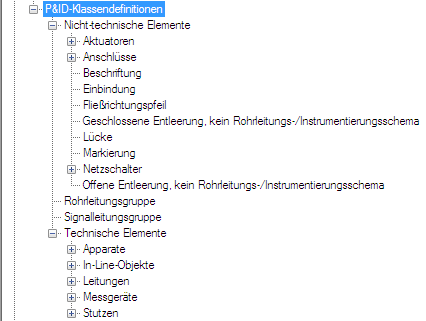
Die ausgewählte Komponente oder Leitung wird als Vorlage für die neue Komponentendefinition verwendet.
- Klicken Sie mit der rechten Maustaste auf die ausgewählte Klassendefinition. Klicken Sie auf Neu.
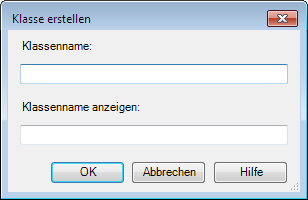
- Geben Sie in das Dialogfeld Klasse erstellen einen Namen für die neue Klassendefinition ein.
- Klicken Sie auf OK.
- Erweitern Sie in der Projektkonfiguration-Strukturansicht die Liste, bis die Position angezeigt wird, an der die neue Klassendefinition hinzugefügt wurde. Wählen Sie die neue Komponentendefinition aus.
- Nehmen Sie im Fenster Klasseneinstellungen die gewünschten Änderungen an den Symboleinstellungen, den Eigenschaften, dem Tag-Format und dem Beschriftungsstil der neuen Definition vor.
- Klicken Sie unter Symbol auf Zu Werkzeugpalette hinzufügen.
Die neue Klassendefinition wird zu der aktiven Werkzeugpalette hinzugefügt. Das neue Werkzeug kann auf die gleiche Weise wie die im Programm verfügbaren Vorgabewerkzeuge verwendet werden und wird in Berichte aufgenommen.
Anmerkung:Wenn die Werkzeugpalette beim Anklicken von Werkzeug erstellen nicht geöffnet wird, wird die Komponente am Ende der zuletzt angezeigten Registerkarte hinzugefügt.
Vergewissern Sie sich vor Beginn dieses Verfahrens, dass die P&ID-Werkzeugpalette angezeigt wird und dass die Registerkarte der Werkzeugpalette aktiv ist, auf der Sie das neue Plant-Objekt hinzufügen möchten. Wenn Sie beispielsweise eine Pumpe zur Werkzeugpalette hinzufügen, vergewissern Sie sich, dass die Registerkarte Apparate aktiviert ist.