Zeigt 2D-Ableitungen an, die für ein Projekt erstellt wurden.
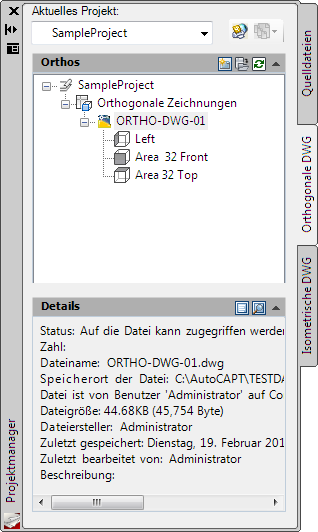
Gruppe Orthos
Legt die Gesamtorganisation für die 2D-Ableitungen im Projekt fest.
Sie können Zeichnungen und Ordner hinzufügen, entfernen und neu anordnen. Sie können auch Daten oder Ordner auswählen, deren Daten in Berichten berücksichtigt werden sollen.
- Werkzeugkasten in der Gruppe Orthos
-
Stellt Schaltflächen zur Verfügung, mit denen Zeichnungen geöffnet, hinzugefügt, verknüpft und kopiert werden können.
-
 Neue Ortho-DWG-Datei. Zeigt das Dialogfeld Neue DWG an, in dem Sie eine neue Zeichnung basierend auf der Standardvorlage erstellen und der Projektstruktur hinzufügen können.
 - Ortho-DWG in Projekt kopieren.
 Öffnet das Dialogfeld Zeichnung wählen, in dem Sie eine oder mehrere Dateien auswählen können, die in das Projekt kopiert werden sollen.
-
- Projekt-Stammverzeichnisknoten
-
Jeder Knoten der Projektstruktur wird durch ein spezifisches Symbol gekennzeichnet.
-
 Projektknoten. Repräsentiert das oberste Organisationselement der Projektstruktur-Hierarchie.
 -
 Knoten Orthogonaler Ordner. Stellt den Standardordner dar, der nicht entfernt werden kann. Sie können diesem Ordner verschachtelte Ordner hinzufügen.
 -
 Zeichnungsknoten. Repräsentiert eine Zeichnung des Projekts.
 -
 Knoten Gesperrte Zeichnung. Repräsentiert eine Zeichnung, die gerade bearbeitet wird.
 -
 Ordner Fehlende oder geänderte Zeichnung. Repräsentiert eine referenzierte Zeichnung, die verschoben oder geändert wurde. Um die Zeichnung zu suchen, klicken Sie mit der rechten Maustaste auf den Knoten Fehlende Zeichnung, und klicken Sie auf Zeichnungseigenschaften. Um die Ansicht zu aktualisieren, klicken Sie mit der rechten Maustaste auf den Knoten, und klicken Sie auf Ansichten validieren.
 -

 Knoten Orthoansicht Im schattierten Bereich wird die projizierte Ansicht dargestellt. Wenn Sie das referenzierte Modell ändern, können Sie mit der rechten Maustaste auf den Knoten klicken, um die Ansicht zu validieren. Dieser Bereich wird dann rot dargestellt. Um die Zeichnung zu aktualisieren, klicken Sie mit der rechten Maustaste auf den Knoten, und klicken Sie dann auf Ansicht aktualisieren.
-
Weitere Informationen finden Sie in den folgenden Themen: