Über diese Registerkarte steuern Sie die Darstellung von Grafik und Text im Zeichenbereich.

 Optionen. Klicken Sie auf die Registerkarte Grafiken.
| Option | Beschreibung |
|---|---|
| Warnungen | Zeigt Informationen zu Ihrer Grafikkarte und zur unterstützten Hardware an. Wenn Ihre Grafikkarte nicht unterstützt wird, können Sie über einen Link eine Liste mit unterstützter Grafikhardware aufrufen. Diese Liste steht auch hier zur Verfügung: http://www.autodesk.com/revit-graphicshardware |
| Grafikmodus | |
| Hardwarebeschleunigung (Direct3D®) verwenden | Bietet die folgenden Leistungsverbesserungen:
Weitere Informationen finden Sie unter Hardwarebeschleunigung. |
| Nur sichtbare Elemente zeichnen | Generiert und zeichnet nur die Elemente, die in der jeweiligen Ansicht sichtbar sind (auch als Okklusionsausschluss bezeichnet). Elemente, die durch andere Elemente verdeckt sind, werden nicht gezeichnet oder gerendert, wodurch die Leistung erhöht wird. Am deutlichsten macht sich diese Leistungsverbesserung in 3D-Ansichten bemerkbar, die zahlreiche verdeckte Elemente enthalten. Für diese Funktion gelten die folgenden Voraussetzungen:
Schließen Sie nach Änderung dieser Einstellung die Ansichten, und öffnen Sie sie erneut, um die Wirkung der Änderung zu überprüfen. Anmerkung: Diese Funktion steht nur für Studenten und Kunden von Autodesk Maintenance und Desktop Subscription für Revit 2016-Versionen der Software zur Verfügung.
|
| Navigation während Neuzeichnen zulassen | Unterbricht das Zeichnen von Modellelementen, um die Navigation in der Ansicht (Schwenken, Umkreisen, Zoom) zu ermöglichen. Verwenden Sie diese Option zur Verbesserung der Leistung beim Navigieren in Ansichten in umfangreichen Modellen. Weitere Informationen finden Sie unter Navigation während Neuzeichnen zulassen. |
| Glatte Linien mit Anti-Aliasing | Verbessert die Qualität von Linien in Ansichten, was eine glattere Anzeige von Kanten ermöglicht. Diese Option ist vorgabemäßig aktiviert, und Sie können Anti-Aliasing für einzelne Ansichten aktivieren. Ausführliche Informationen erhalten Sie unter Glatte Linien mit Anti-Aliasing. Anmerkung: Die bestmögliche Leistung bei Verwendung von Anti-Aliasing erzielen Sie, indem Sie die Hardwarebeschleunigung aktivieren. Wenn Sie die Hardwarebeschleunigung deaktivieren, Anti-Aliasing jedoch aktivieren, kann dies zu Leistungseinbußen beim Zoomen, Schwenken und Bearbeiten von Ansichten führen.
|
| Farben | |
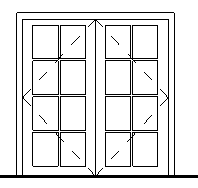
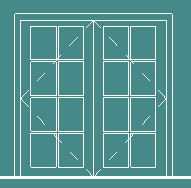
| Hintergrund | Tauscht die Farbe des Hintergrunds und der Elemente im Zeichenbereich aus. Klicken Sie auf den Wert für die Farbe, um eine neue Hintergrundfarbe festzulegen. Elemente mit dunkleren Farben werden dabei in Weiß angezeigt.
|
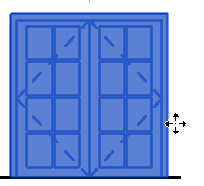
| Auswahl | Legt die Farbe für die Darstellung ausgewählter Elemente im Zeichenbereich fest. Klicken Sie auf den Wert für die Farbe, um eine neue Auswahlfarbe festzulegen.
|
| Halbtransparent | Ermöglicht die Anzeige von Elementen, die sich hinter ausgewählten Elementen befinden. |
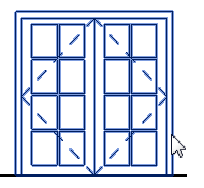
| Vorauswahl | Legt die Farbe für die Anzeige von Elementen fest, die hervorgehoben werden, wenn der Cursor im Zeichenbereich über sie geführt wird. Klicken Sie auf den Wert für die Farbe, um eine neue Vorauswahlfarbe festzulegen.
|
| Warnung | Legt die Farbe für die Anzeige von Elementen fest, die ausgewählt sind, wenn eine Warnung oder ein Fehler aufgetreten ist. Klicken Sie auf den Wert für die Farbe, um eine neue Warnungsfarbe festzulegen.
|
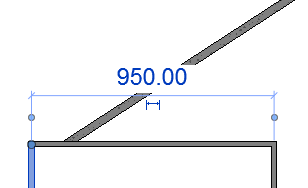
| Textdarstellung für temporäre Bemaßungen | |
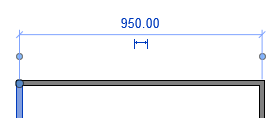
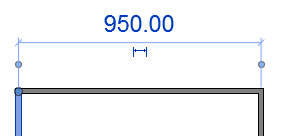
| Größe | Legt die Schriftgröße für Text in den temporären Bemaßungen fest.
|
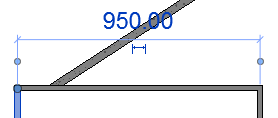
| Hintergrund | Legt den Hintergrund für Text in temporären Bemaßungen fest: transparent oder deckend.
|